- Início
- Documentação
- Access Control
- Teams
Times
Em Teams você pode criar e gerenciar times de usuários para os produtos Sensedia. Teams equivale aos Groups de algumas versões anteriores do API Manager e eles ajudam a organizar os usuários, facilitando o gerenciamento da visibilidade de APIs, environments e Custom Interceptors.
WARNINGNo Access Control você gerencia os Teams: os membros de cada time e a criação, edição e exclusão dos times. A visibilidade dos recursos (como APIs, environments e Custom Interceptors) é implementada por cada funcionalidade da plataforma Sensedia, no cadastro dos seus objetos. Como essa visibilidade afeta o comportamento de um recurso também depende de cada funcionalidade: restringir a visibilidade a um time não bloqueia, por si só, tudo o que está relacionado a ele. Consulte a documentação da funcionalidade correspondente para o comportamento exato.
DICALeia mais sobre regras de visibilidade na documentação do API Platform.
Criando times
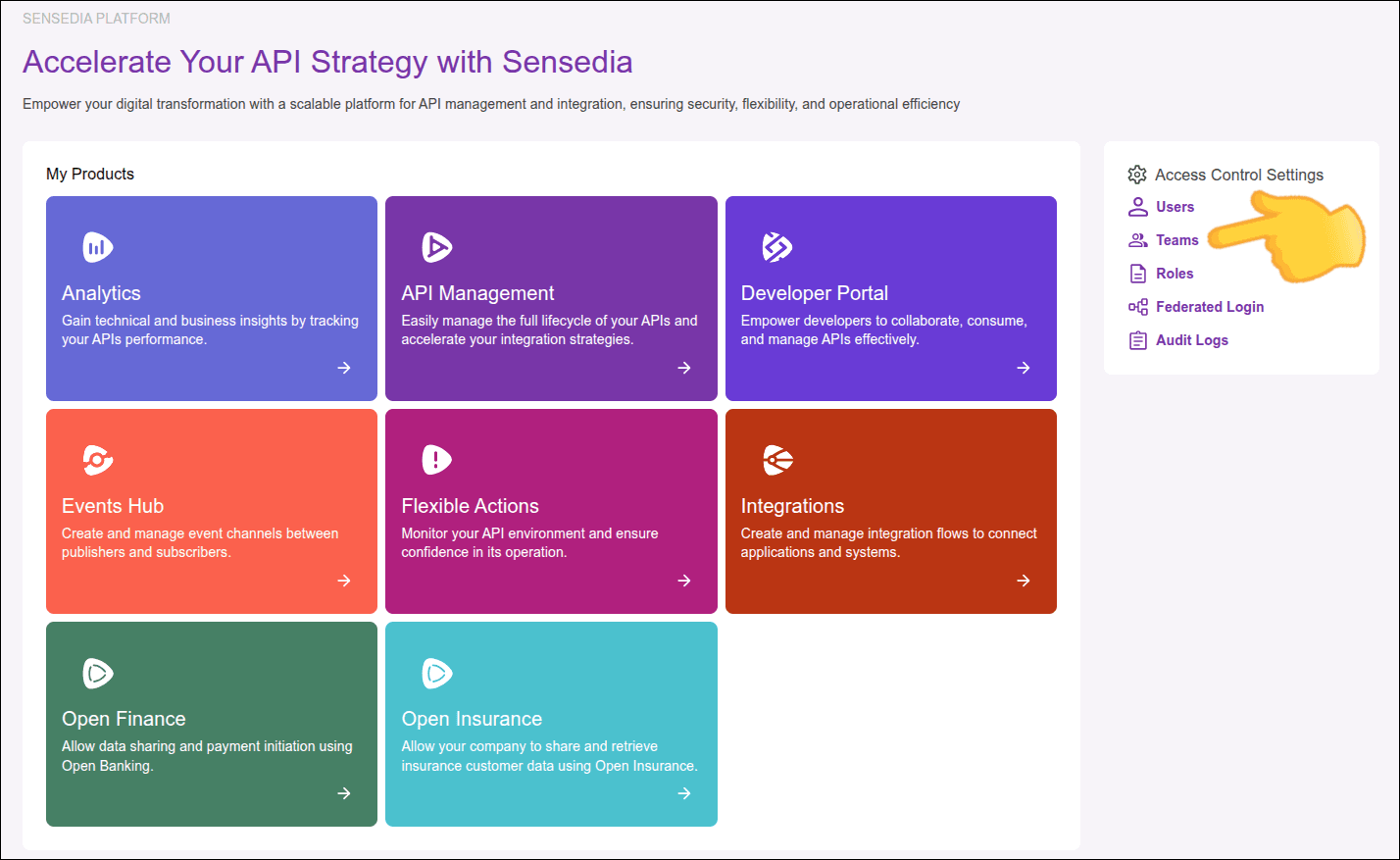
Para cadastrar um time novo, acesse Teams, em Access Control Settings.
Encontre o Access Control Settings clicando no ícone no canto superior da tela de qualquer produto Sensedia, ou procure por ele no menu lateral direito da tela principal da sua plataforma.
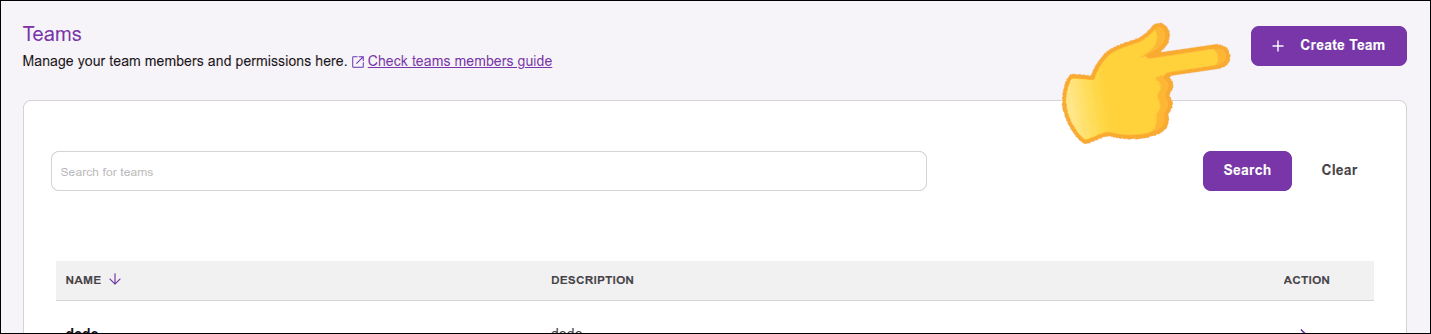
Clique em Create Team, no canto superior direito da tela.
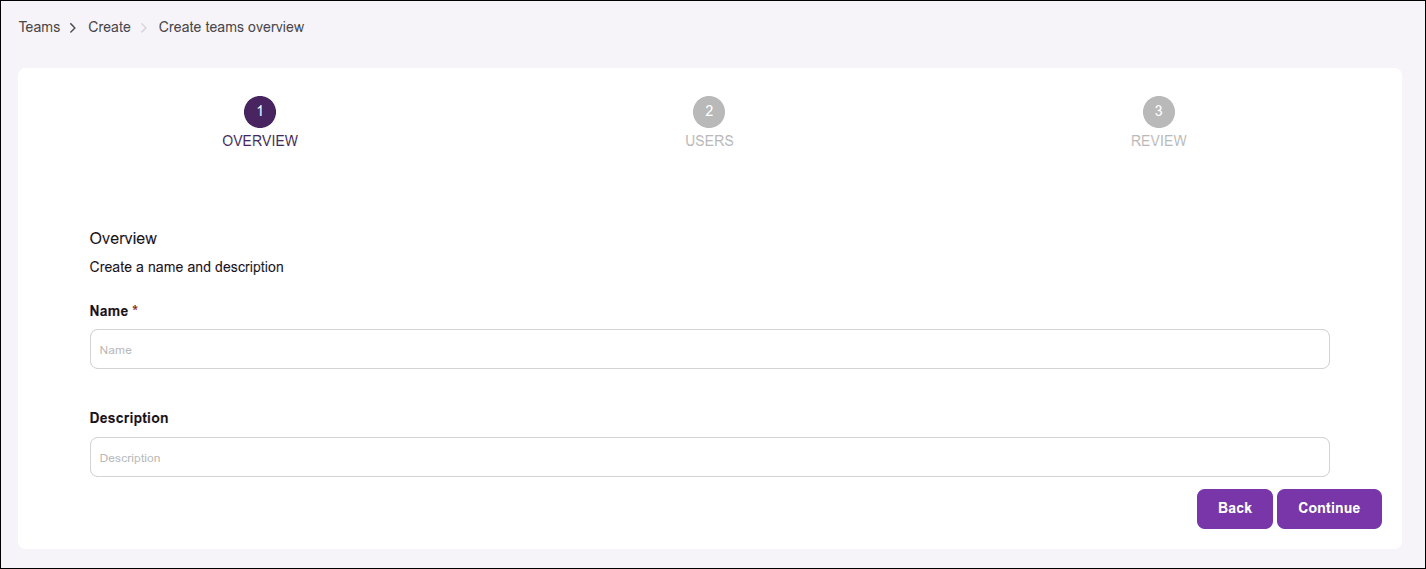
Informe o nome do time (obrigatório), uma descrição (opcional) e clique em Continue.
NOTAO nome do time não deve conter espaços nem caracteres especiais (com exceção de hifens).
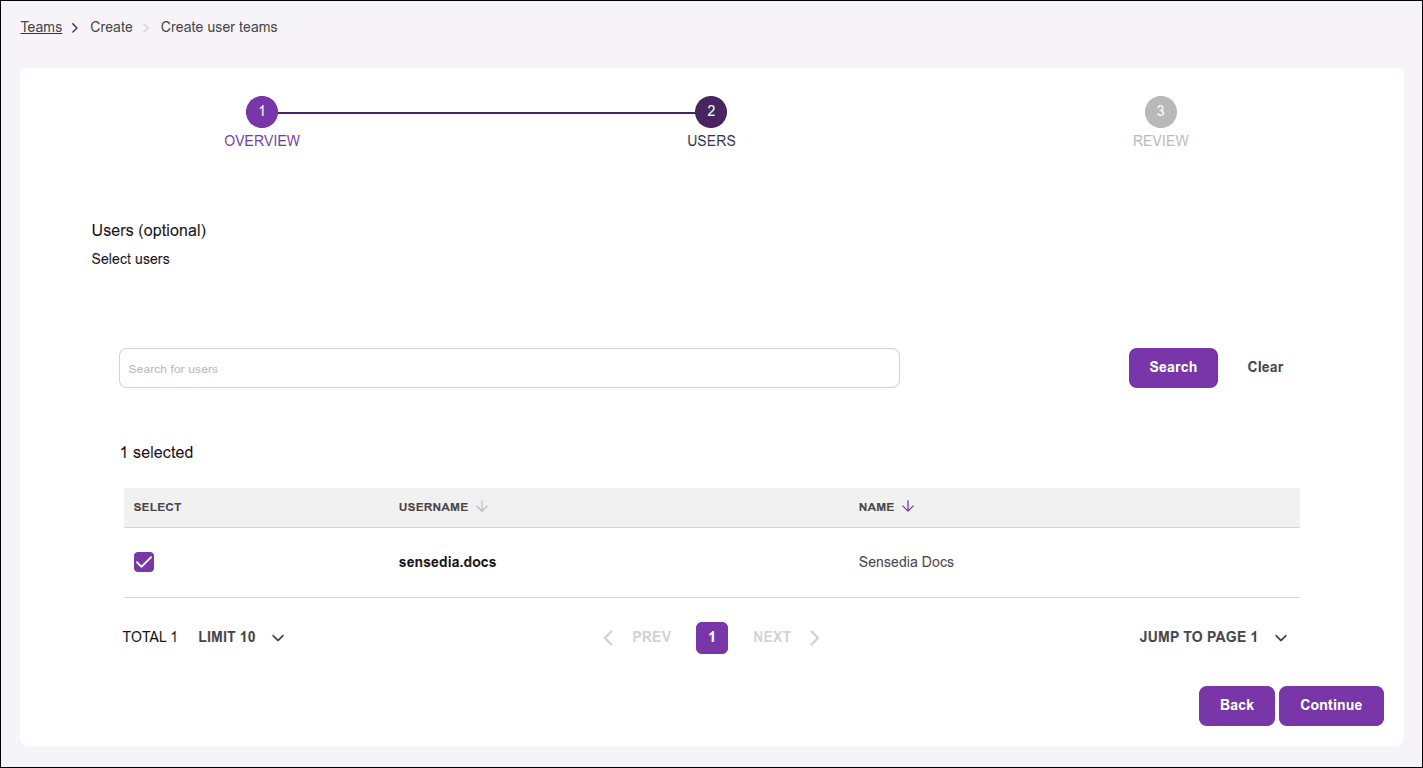
Selecione os usuários que farão parte do time. Você pode selecionar da lista de usuários ou realizar busca por nome específico. Você pode adicionar e remover usuário do time a qualquer momento.
Clique em Continue para prosseguir.
Verifique as informações do time e clique em Confirm new team para concluir.
Editando um time
Descrição
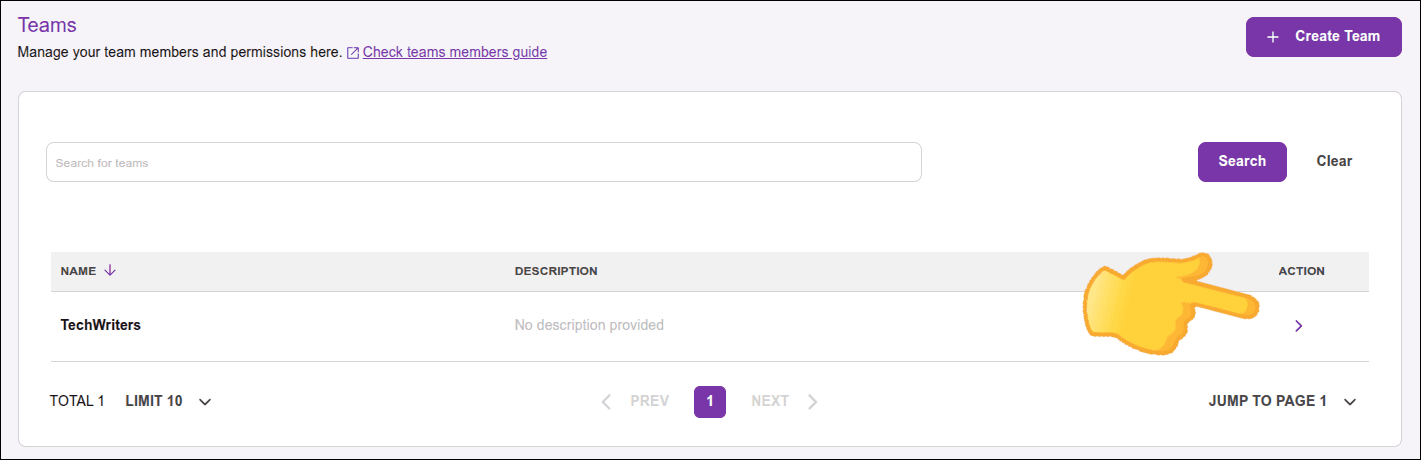
Para editar a descrição de um time, acesse Teams, em Access Control Settings e:
Clique em >, na coluna Actions da linha do time que deseja editar.
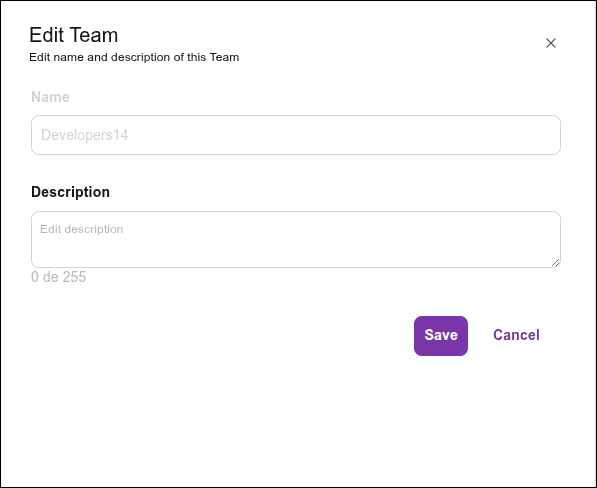
Na aba Team Info, clique em Edit Team Info.

Informe a nova descrição do time e clique em Save.
Adicionando usuários a um time
Para adicionar usuários a um time, acesse Teams, em Access Control Settings e:
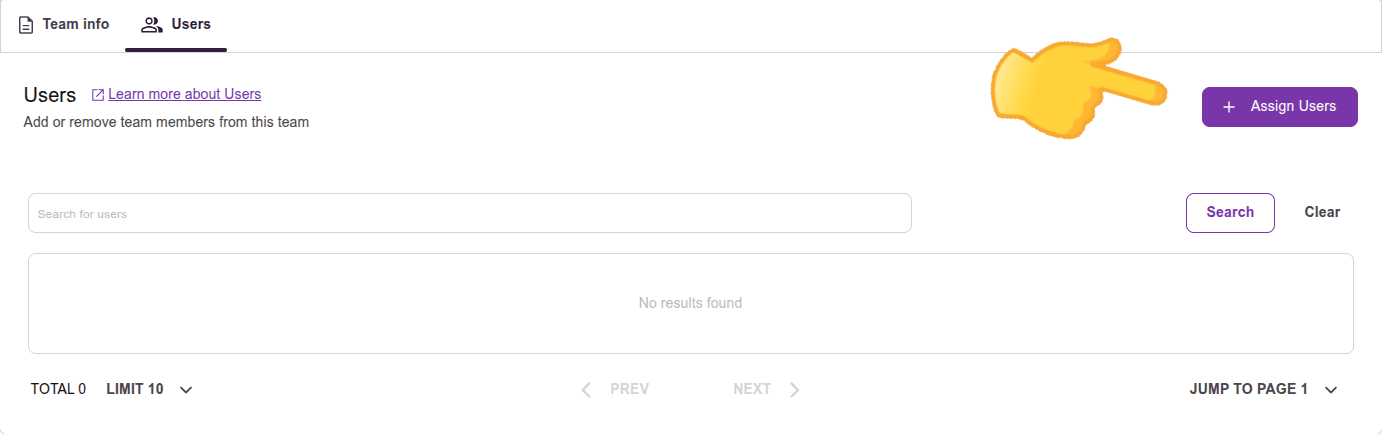
Clique em >, na coluna Actions da linha do time que deseja editar.
Na aba Users, clique em Assign Users.
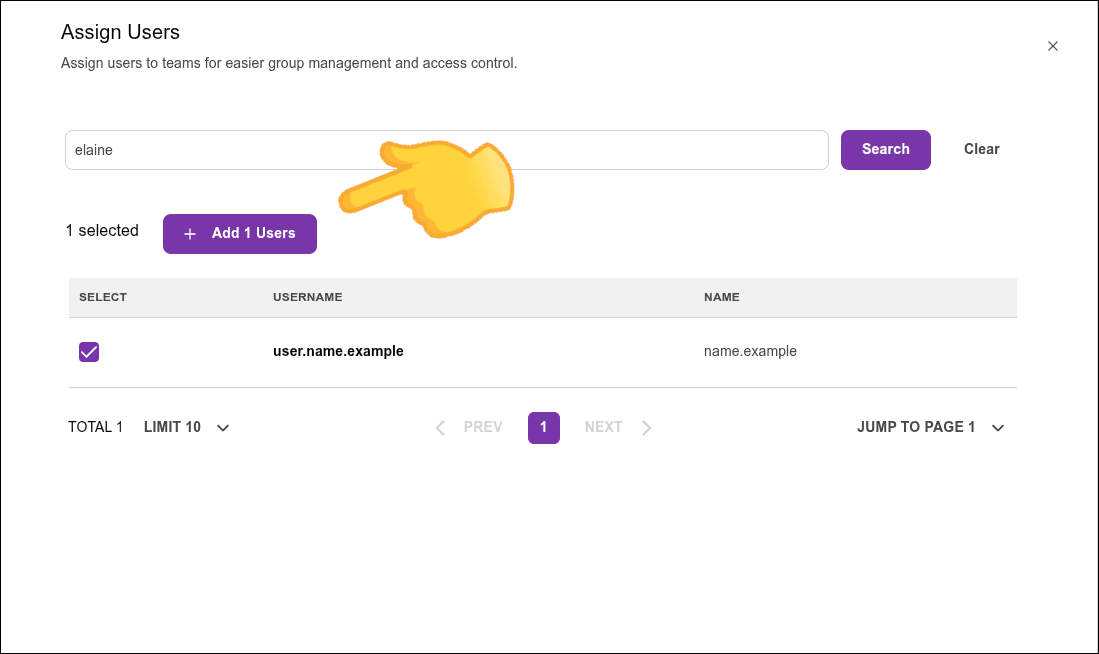
Selecione os usuários que deseja adicionar ao time e clique em Assign n Users, sendo "n" o número de usuários que você selecionou.
Removendo usuários de um time
Para remover usuários de um time, acesse Teams, em Access Control Settings e:
Clique em >, na coluna Actions da linha do time que deseja editar.
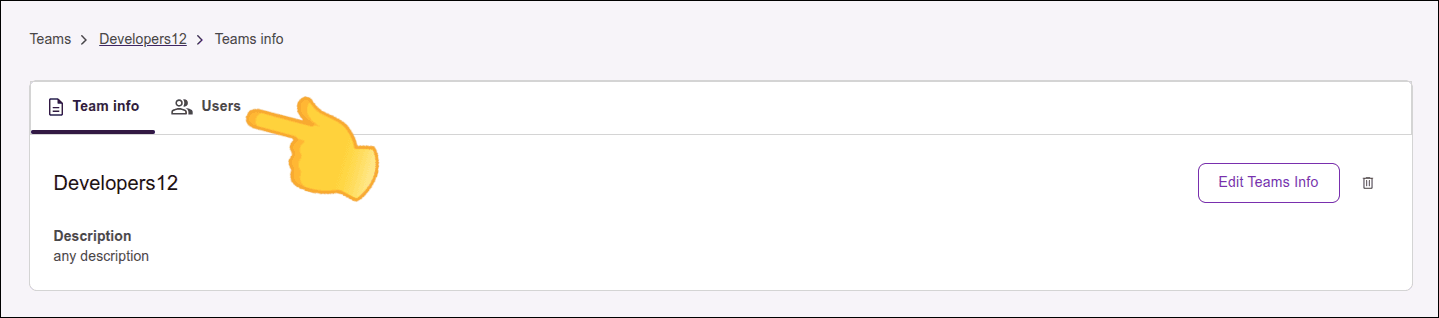
Clique na aba Users.
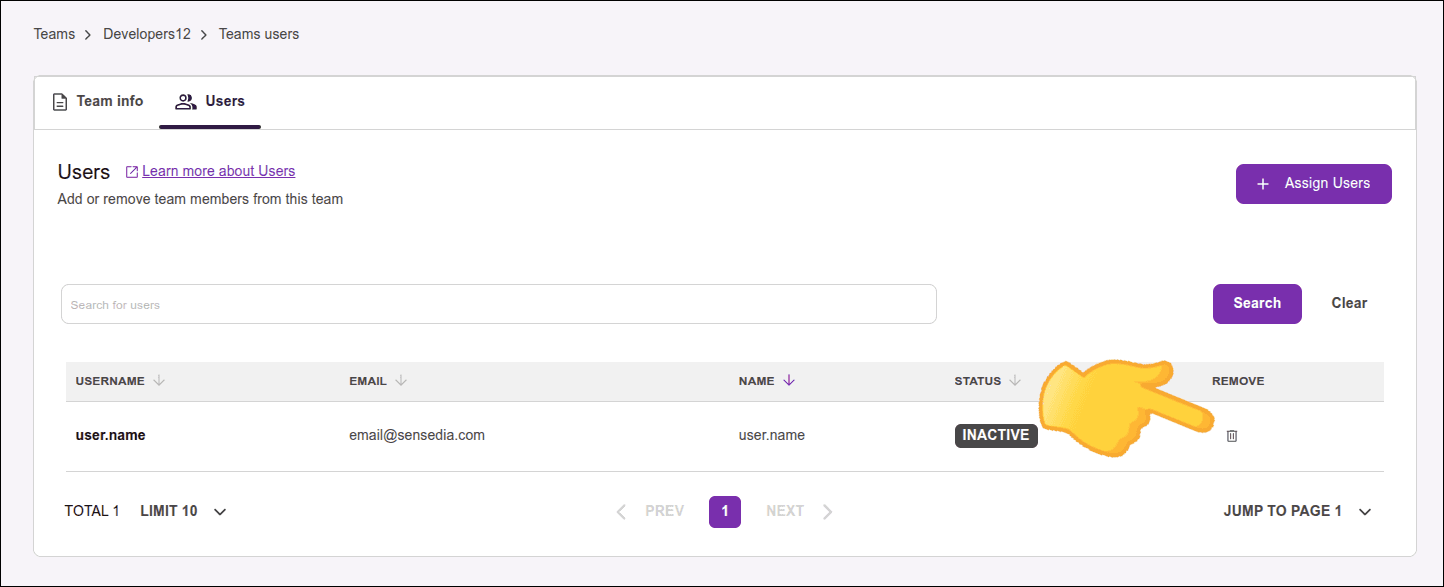
Clique no ícone de lixeira na coluna Remove da linha do usuário que deseja remover do time.
Confirme a remoção clicando em Confirm.
Excluindo um time
Para deletar um time:
Acesse Teams, em Access Control Settings.
Clique em >, na coluna Actions da linha do time que deseja deletar.
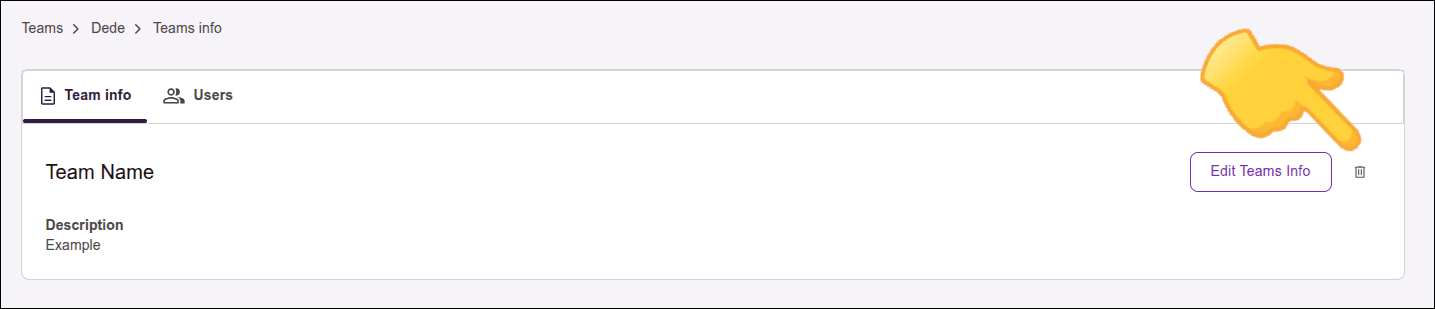
Na aba Team info, clique no ícone de lixeira.
Confirme a exclusão clicando em Confirm.
NOTAPara deletar um time que esteja vinculado a um recurso (API, environment ou Custom Interceptor), primeiro você precisa remover o vínculo.