- Início
- Documentação
- Access Control
- Papéis e permissões
Em Roles você pode controlar o permissionamento de usuários e gerenciar todos os acessos conforme as necessidades e políticas de segurança da sua empresa. Com isso você pode ter maior controle, limitando as ações e privilégios dos usuários que utilizam os recursos disponíveis nos produtos Sensedia.
As regras são aplicadas para cada usuário, garantindo que os recursos sejam acessados somente por pessoas autorizadas.
Os papéis podem ser atribuídos a um usuário no momento da criação ou edição desse usuário.
Você pode criar e editar seus papéis, como mostrado mais abaixo, ou pode usar as papéis padrão.
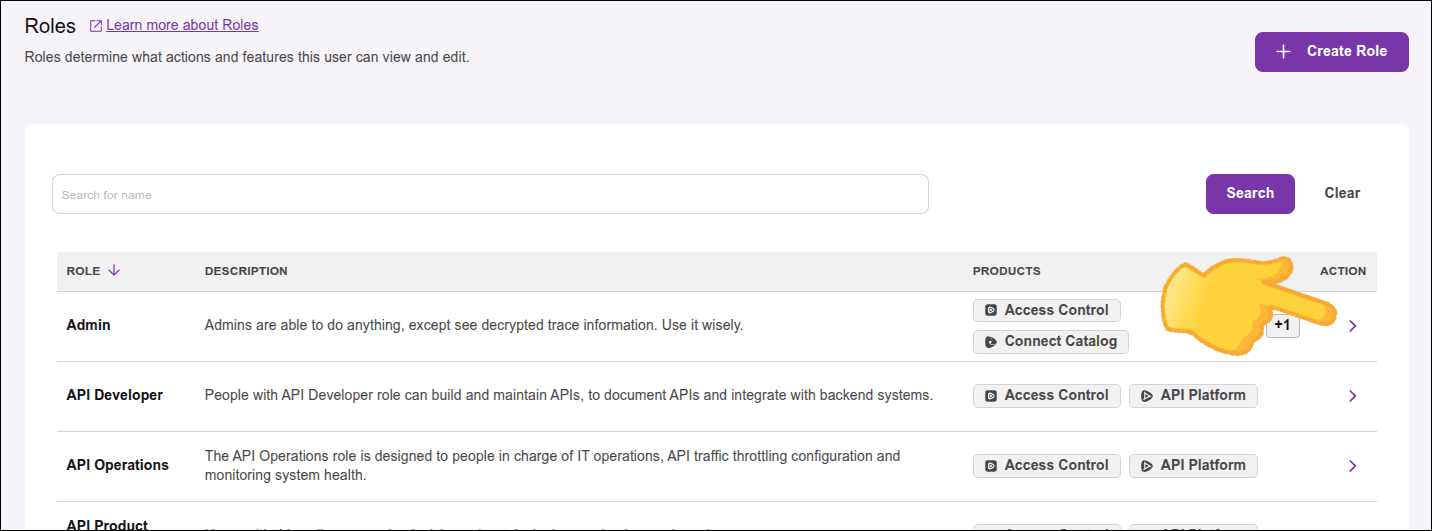
A página principal de Roles do Access Control traz uma lista com os papéis existentes. Além do nome do papel, você pode ver a descrição (quando existente) e os produtos aos quais o papel se aplica.
Usuários Super Admin
Um usuário que possua as permissões do papel Super Admin pode realizar todas as operações disponíveis, porém:
- um usuário Super Admin não pode remover a si mesmo (isto é, não pode deletar o próprio usuário Super Admin);
- apenas um usuário Super Admin pode remover outro Super Admin;
- nenhum usuário pode editar as permissões do papel de Super Admin.
Criando um papel
Para adicionar um novo papel:
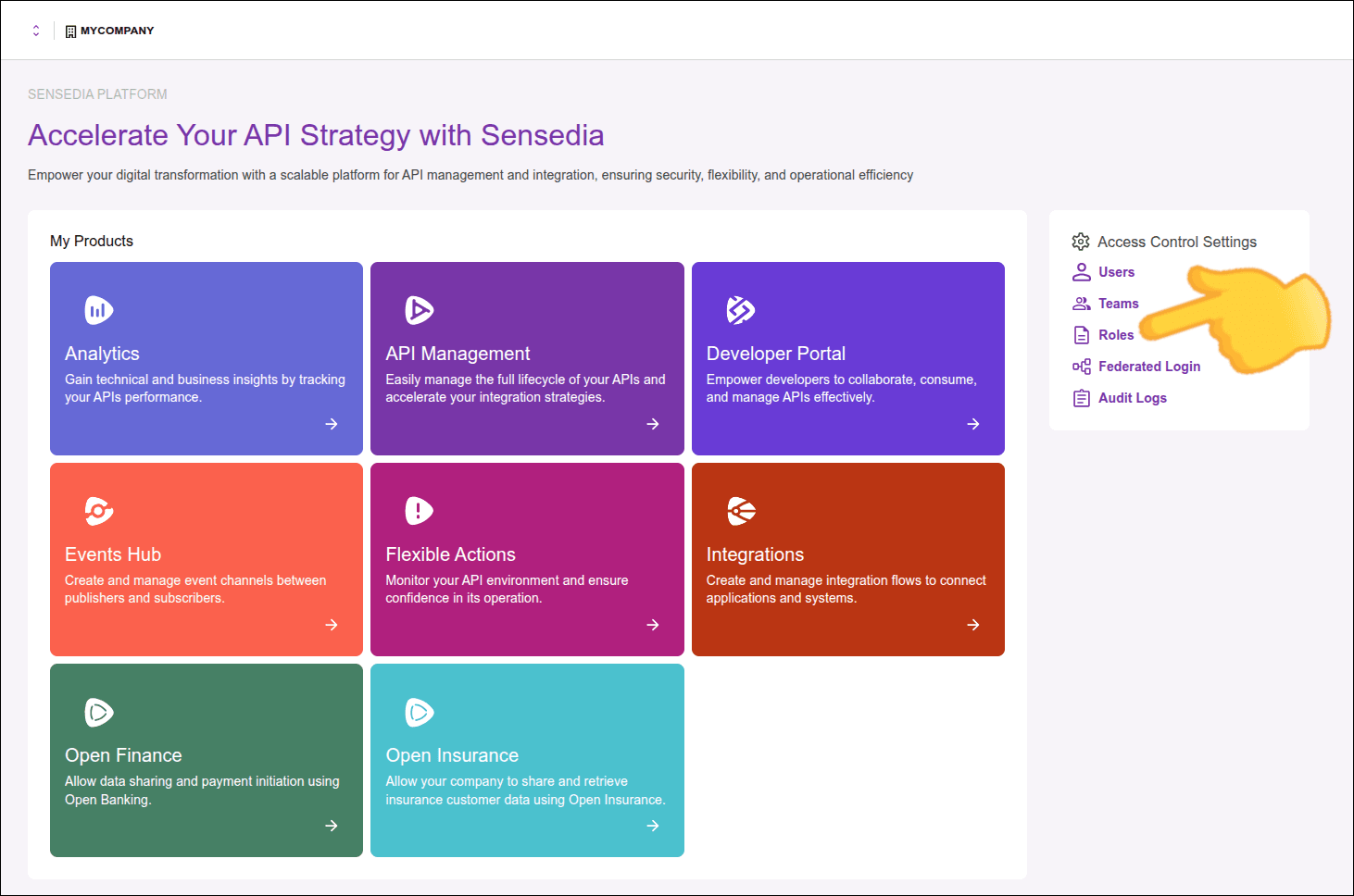
Acesse Roles, em Access Control Settings.
Você pode acessar essas configurações pelo ícone no canto superior direito da tela de qualquer produto Sensedia, ou pelo menu lateral direito de uma página inicial.
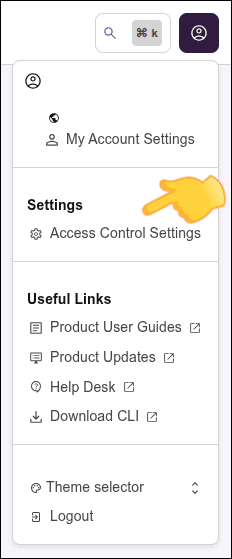
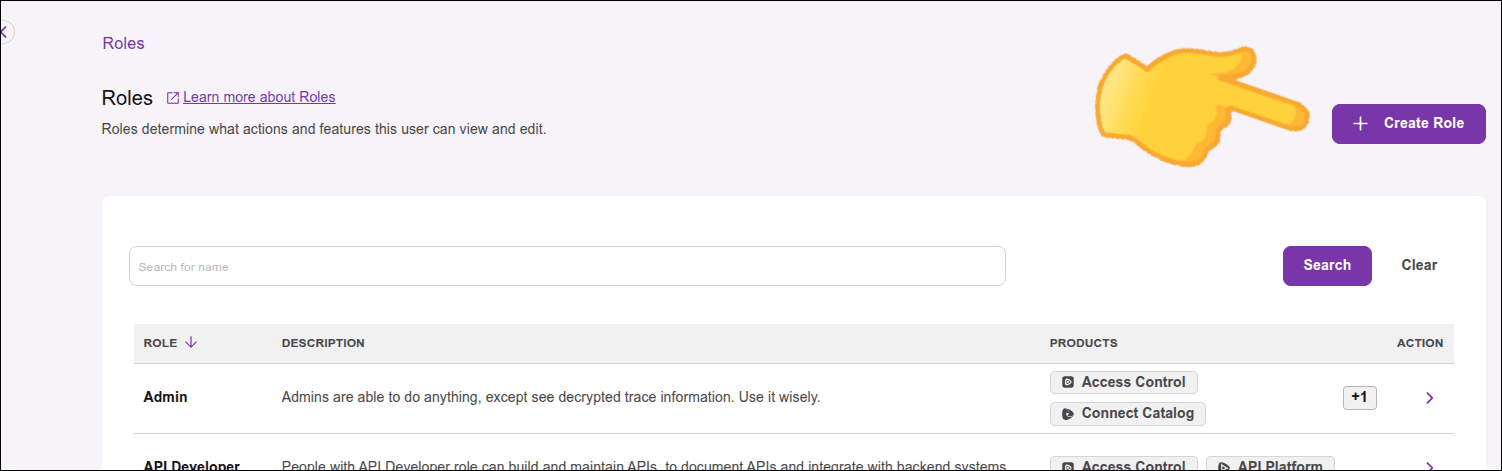
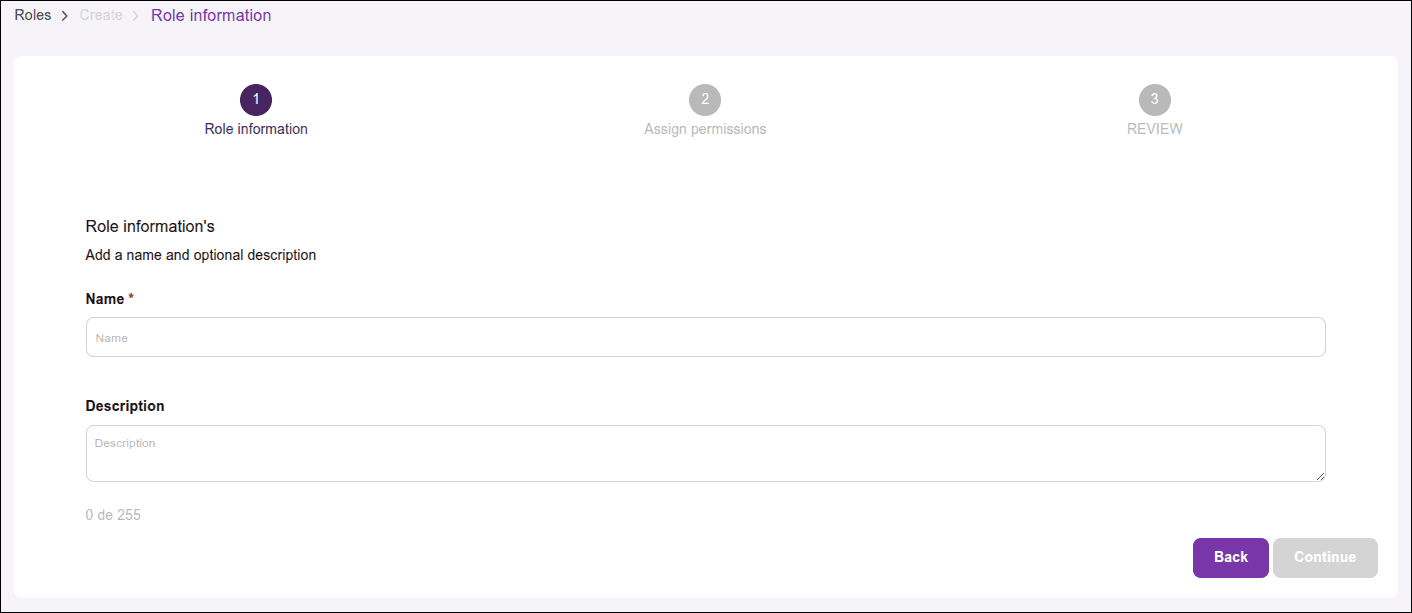
Na tela Roles, clique no botão Create Role no canto superior direito da tela.
Informe:
- Name: Nome do papel (obrigatório).
- Description: Descrição do papel (opcional).
Clique em Continue.
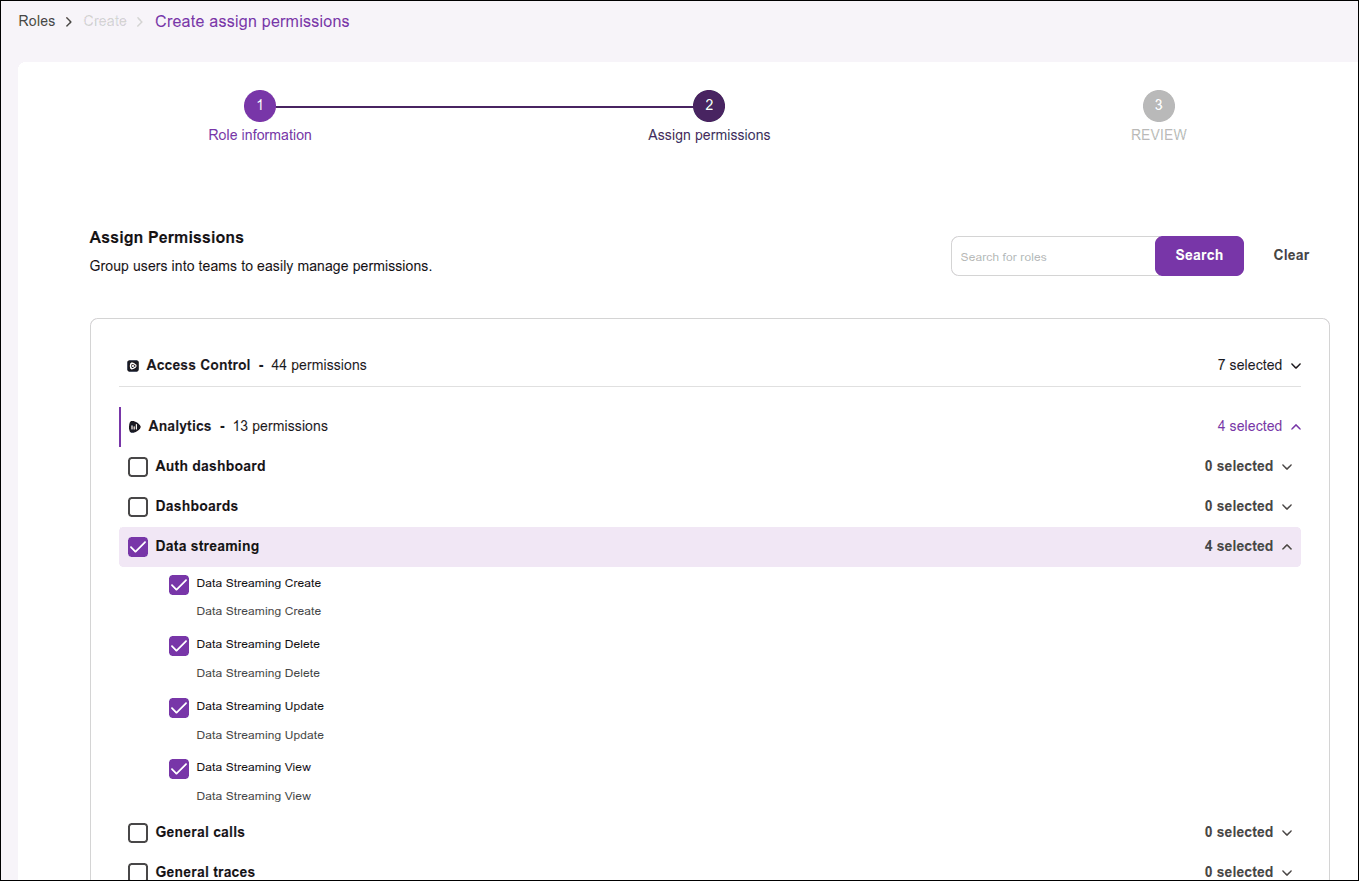
Em Assign permissions, selecione as permissões que deseja adicionar a este papel e clique em Continue, no final da tela.
Revise as informações do papel e clique em Create Role para concluir a criação do papel.
Editando um papel
NOTAPapéis padrão não podem ser editados.
Para editar um papel acesse Roles, em Access Control Settings.
Você pode acessar essas configurações pelo ícone no canto superior direito da tela de qualquer produto Sensedia, ou pelo menu lateral direito de uma página inicial.
Para editar nome e/ou descrição do papel:
Na tela Roles, clique em >, na coluna Actions da linha do papel que deseja editar.
Na aba Role Info, clique em Edit Role.

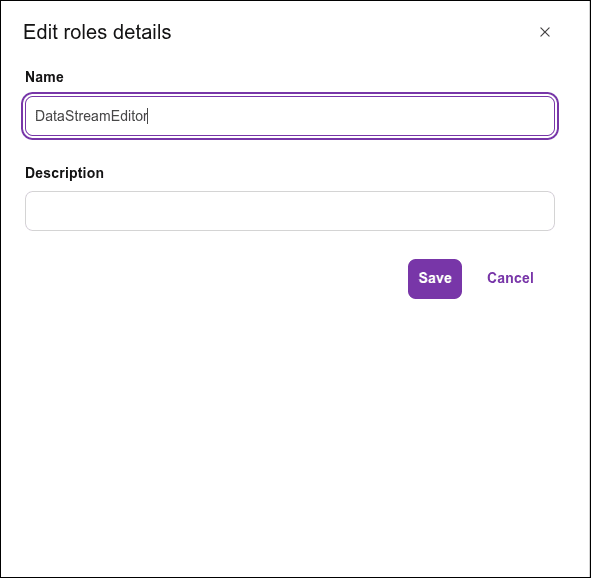
Edite o nome e/ou a descrição do papel e clique em Save.
Para editar as permissões de um papel:
Na tela Roles, clique em >, na coluna Actions da linha do papel que deseja editar.
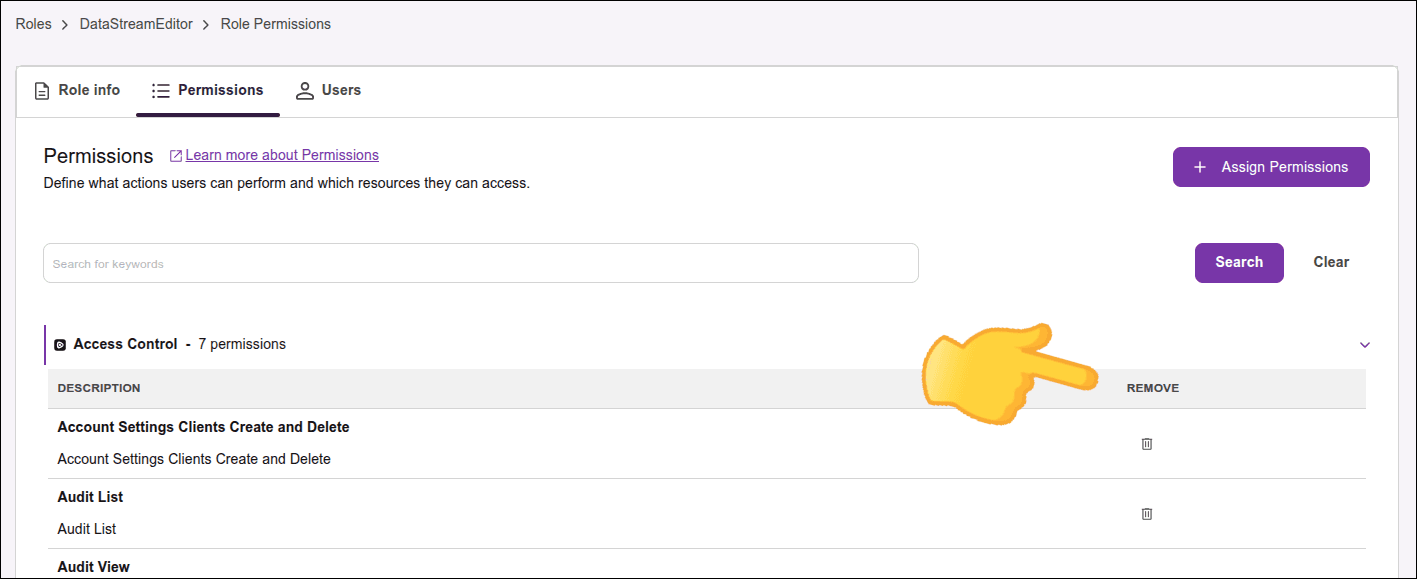
Clique na aba Permissions.

Para remover uma permissão, clique no ícone de lixeira, localizado na coluna Remove da linha correspondente da permissão que quer remover.
Para adicionar uma permissão:
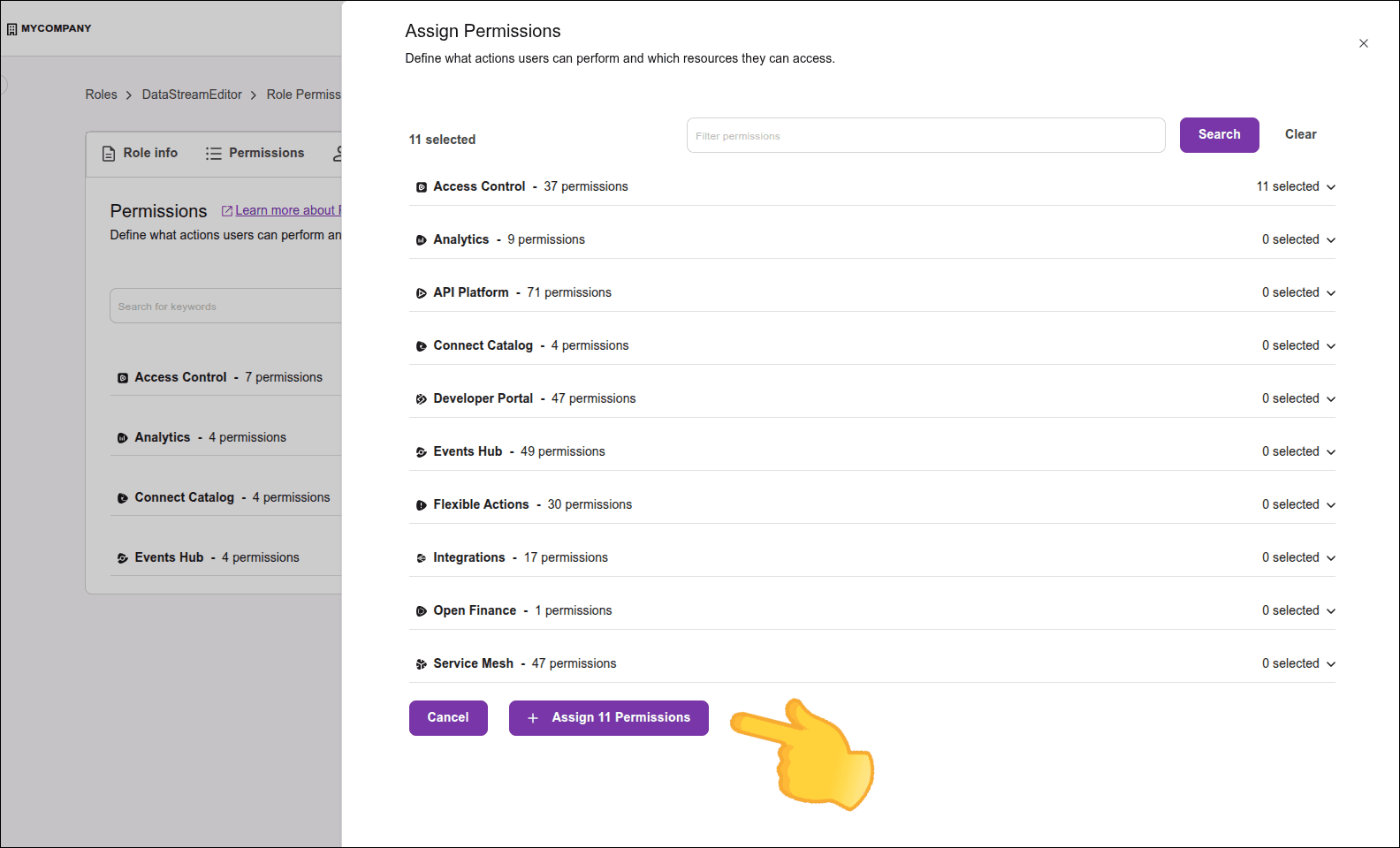
- Clique em Assign Permissions.
- Selecione as permissões que deseja adicionar ao papel.
- No fim da tela, clique em Assign n Permissions, sendo 'n' o número de permissões que você selecionou.
Editando usuários associados a um papel
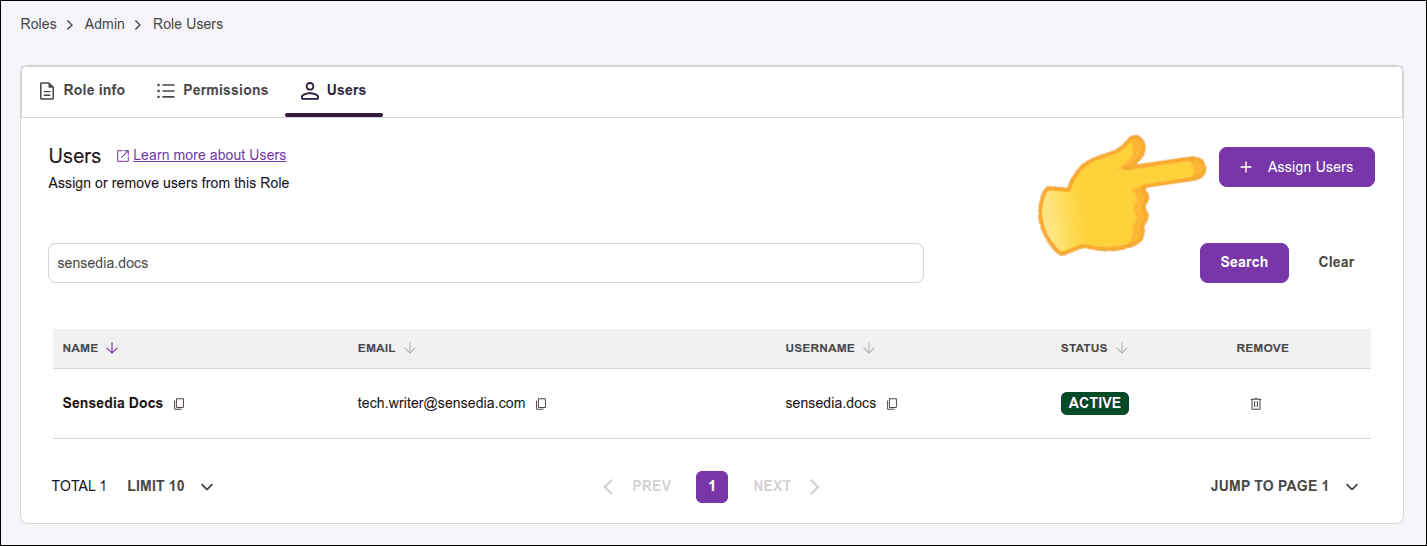
A aba USERS traz a lista dos usuários que possuem as permissões associadas ao papel selecionado. A partir desta aba, você pode:
- realizar uma busca de usuários por palavra-chave;
- ver o e-mail, nome, e status do(s) usuário(s);
- remover um usuário deste papel (retirando desse usuário as permissões relacionadas a este papel);
- atribuir usuário(s) ao papel selecionado (veja abaixo).
Algumas exceções se aplicam ao papel de Super Admin. Consulte a tabela na seção de Usuários Super Admin acima.
Para editar os usuários associados a um papel:
Acesse Roles, em Access Control Settings.
Você pode acessar essas configurações pelo ícone no canto superior direito da tela de qualquer produto Sensedia, ou pelo menu lateral direito de uma página inicial.
Na tela Roles, clique em >, na coluna Actions da linha do papel para o qual deseja adicionar usuários.
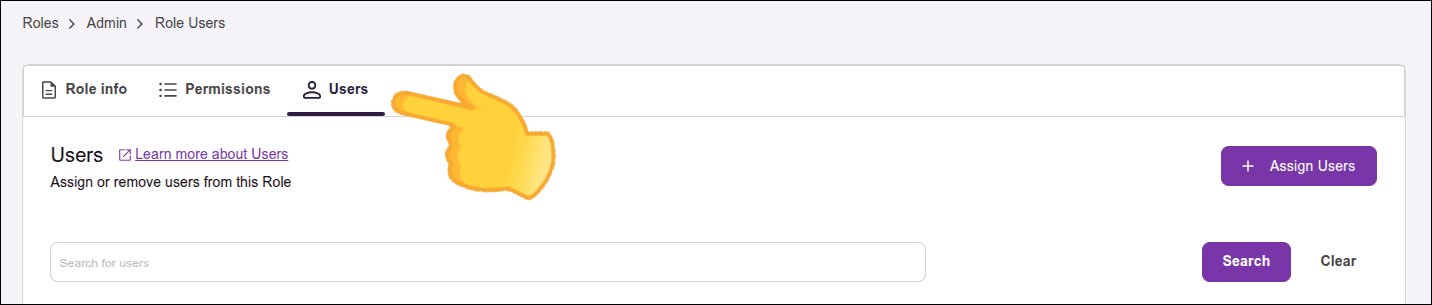
Clique na aba USERS.
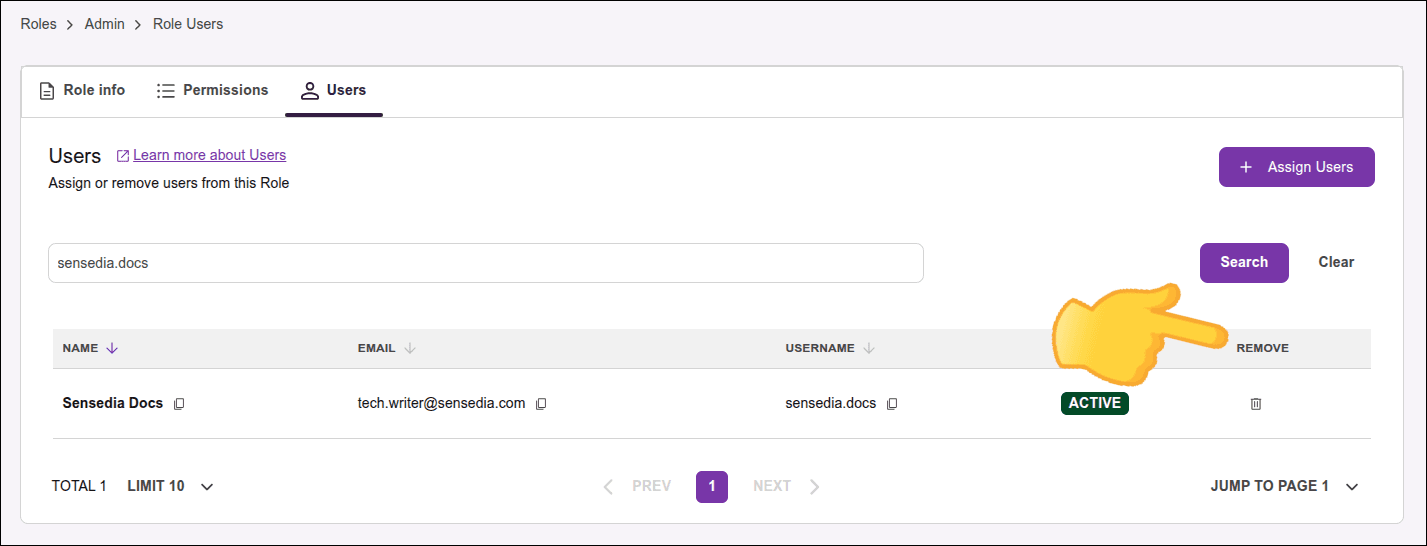
Para remover um usuário associado a este papel, clique no ícone de lixeira, localizado na coluna REMOVE da linha do usuário que deseja remover.
O usuário deixará de ter as permissões associadas a este papel.
Para atribuir um usuário a este papel:
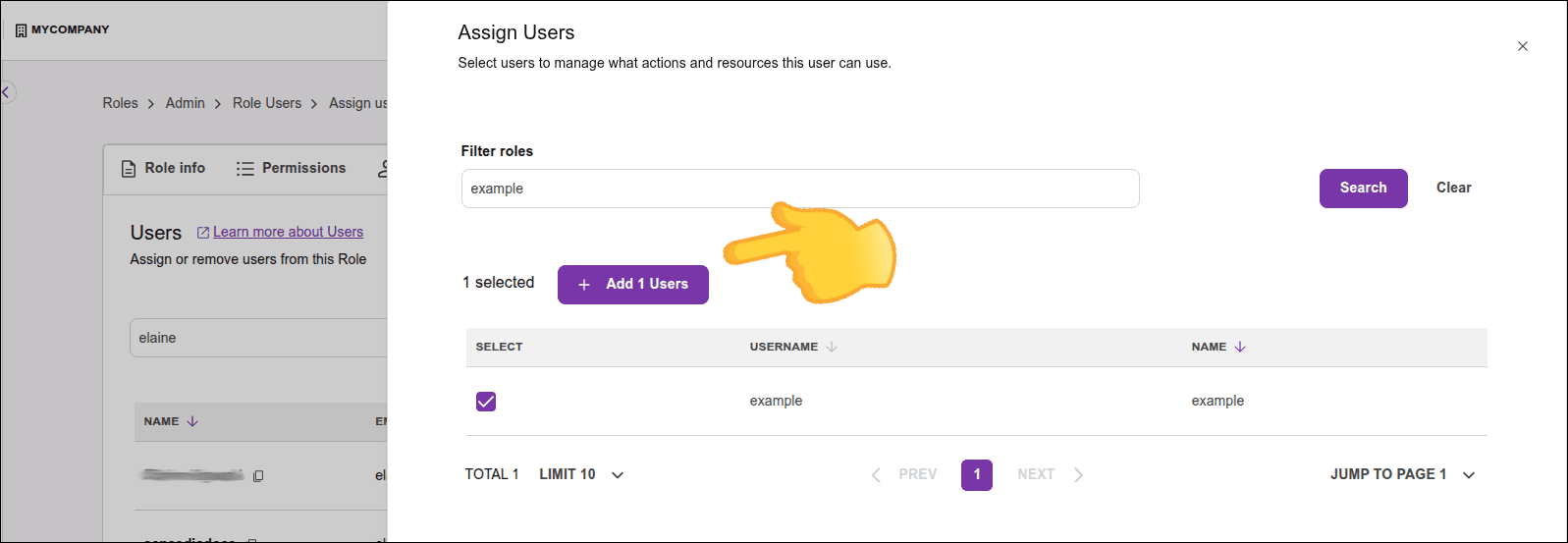
- Clique em Assign Users.
- Selecione os usuários que deseja atribuir ao papel.
- Clique em Assign n Users, sendo 'n' o número de usuários que você selecionou.
A atribuição será efetivada e os usuários selecionados passarão a ter as permissões associadas a este papel.