Siga os passos abaixo para cadastrar um novo usuário.
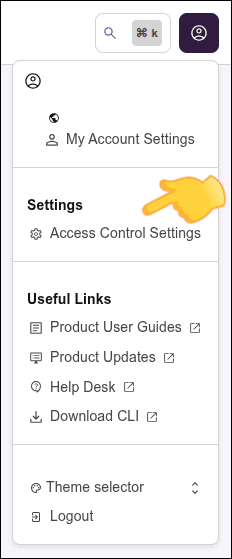
Acesse as configurações do Access Control.
Você pode acessar as configurações do Access Control pelo ícone no canto superior direito da tela de qualquer produto Sensedia, ou pelo menu lateral direito da página inicial.
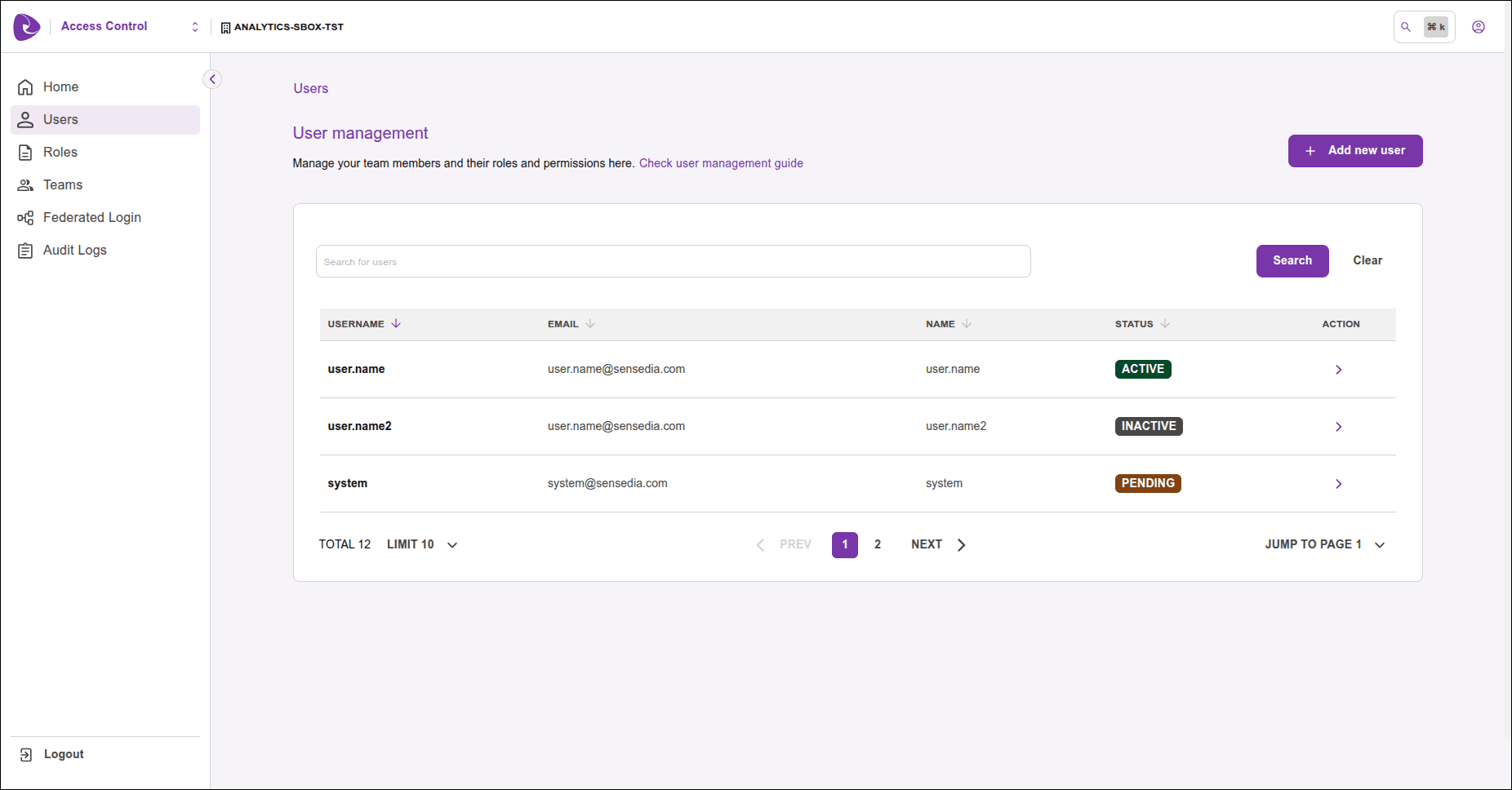
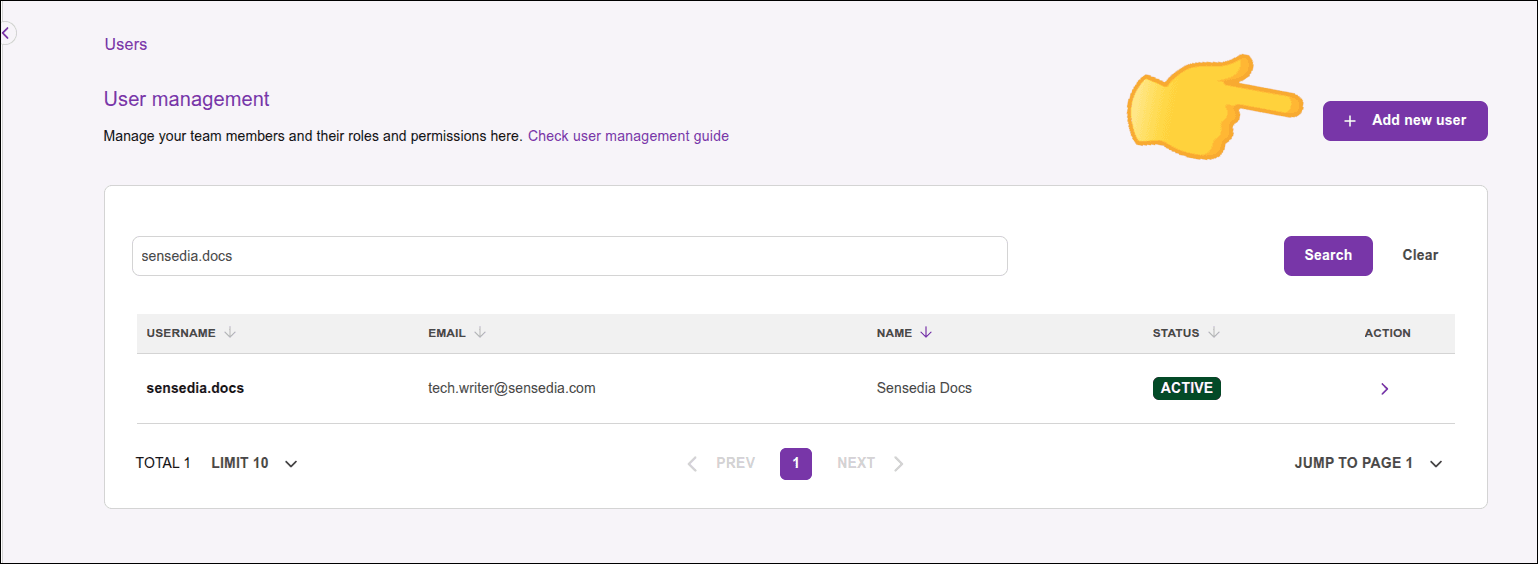
Clique no botão + Add New user no canto superior direito da tela Users.
Preencha as informações básicas do usuário:
- Informe e confirme o e-mail.
- Escolha um nome de usuário.
- Adicione uma ou mais tags para classificar o usuário (opcional). Para adicionar uma tag, digite o texto desejado e pressione Enter.
- Clique em Continue para prosseguir.
Defina um ou mais times para o usuário (opcional) e clique em Continue.
Defina um ou mais papéis para o usuário (opcional) e clique em Continue.
Verifique as informações do usuário e clique em Confirm new user para concluir o cadastro.
O usuário criado ficará com status de Pending activation (ativação pendente) até que ele complete o processo, acessando o link enviado por e-mail.
IMPORTANTECaso o e-mail já esteja cadastrado, o novo usuário não poderá ser criado.
Se preferir, acompanhe o vídeo abaixo para ver como cadastrar um novo usuário:
Ativando novo usuário
Após criar um usuário, o e-mail cadastrado receberá um link para ativação do usuário. O usuário deverá clicar no link para definir nome e senha.
NOTAO e-mail de ativação de conta é enviado apenas em inglês, mesmo que a documentação esteja disponível em outros idiomas.
O status do usuário permanece como Pending activation (pendente de ativação) até que ele clique no link e complete o processo.
IMPORTANTE
- O link de ativação tem validade de 48 horas.
- Caso o usuário não conclua a ativação dentro desse prazo, a conta será automaticamente desativada.
Reenvio de link de ativação de novo usuário
O link de ativação enviado por e-mail pode ser reenviado a qualquer momento, inclusive caso o primeiro link tenha expirado.
Entre em Users.
Localize o usuário.
Digite o nome de usuário ou e-mail no campo de busca e clique em SEARCH.
Na coluna Actions, clique em >.

Na aba Basic Info, clique no ícone de três pontos (⋮) e selecione Resend email notification.
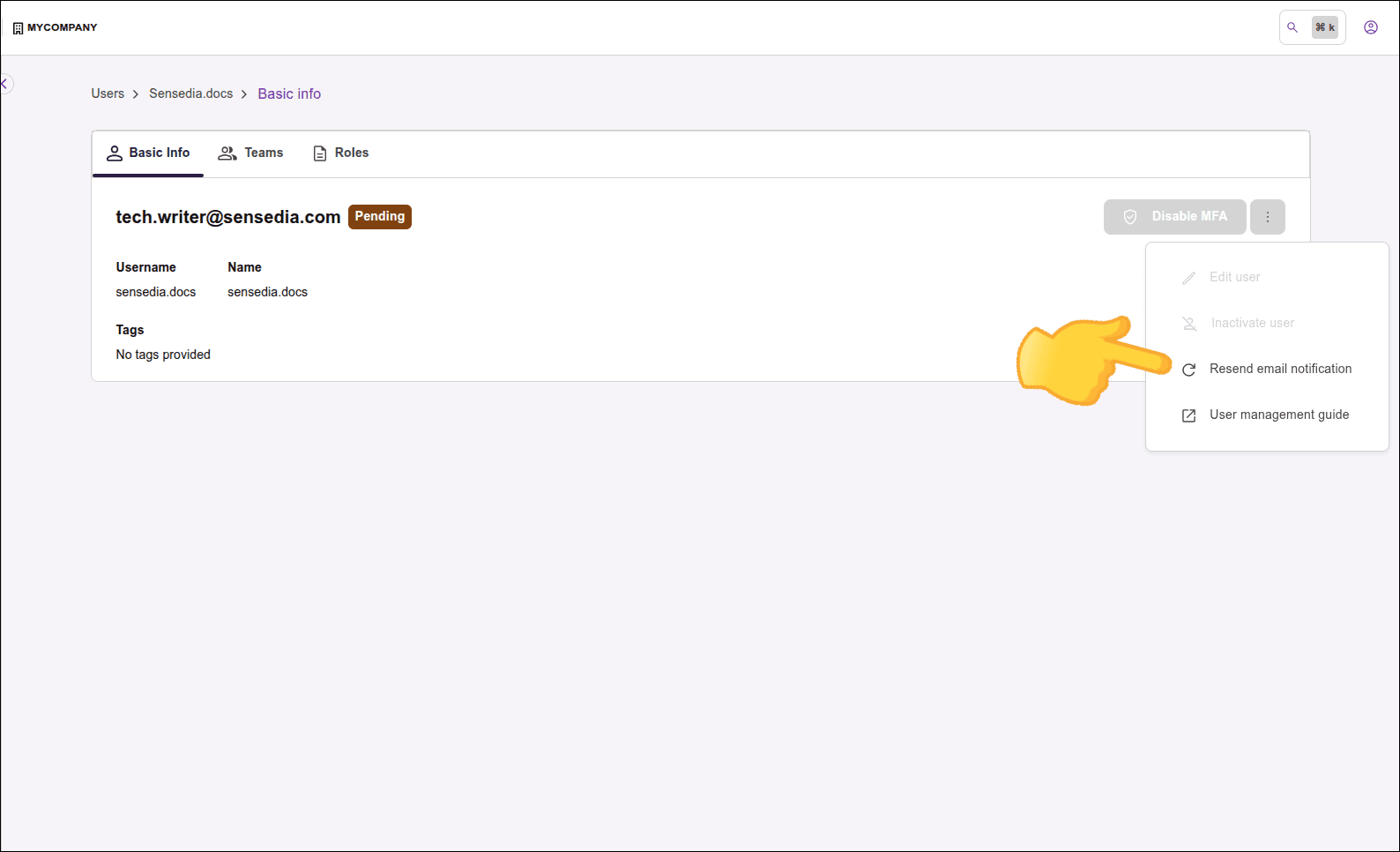
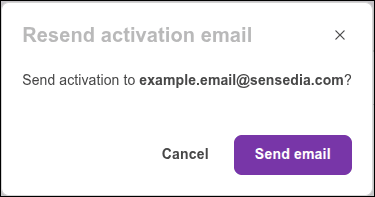
Verifique o e-mail do usuário e clique em Send email.
IMPORTANTE
- Novos usuários serão desativados automaticamente após 2 dias caso:
- não concluam o processo de ativação; ou
- concluam o processo de ativação, mas não realizem login na plataforma.
Veja mais sobre as regras para desativação de usuários inativos.
Times
Você não precisa trabalhar com times, mas eles facilitam o cadastro de APIs, ambientes e custom interceptors, pois permitem manter controle de acesso sem precisar gerenciar cada usuário separadamente. Quando você dá visibilidade para um time no cadastro de uma API, por exemplo, todos os integrantes dele acessarão aquela API.
WARNINGNo Access Control você gerencia os Teams: os membros de cada time e a criação, edição e exclusão dos times. A visibilidade dos recursos (como APIs, environments e Custom Interceptors) é implementada por cada funcionalidade da plataforma Sensedia, no cadastro dos seus objetos. Como essa visibilidade afeta o comportamento de um recurso também depende de cada funcionalidade: restringir a visibilidade a um time não bloqueia, por si só, tudo o que está relacionado a ele. Consulte a documentação da funcionalidade correspondente para o comportamento exato.
Para saber mais sobre o acesso a esses itens, veja regras de visibilidade.
Você não precisa definir o time no momento da criação do usuário — pode adicionar o usuário já criado a um (ou mais) time(s) depois. Também pode consultar os times existentes, editar ou criar novos. Veja aqui como.
Papéis (Roles)
Os papéis ajudam a organizar as permissões de visualização e edição das funcionalidades dos produtos Sensedia. É possível, por exemplo, agrupar as permissões por papel desempenhado pelos usuários, como administrador, desenvolvedor, entre outros.
Você não precisa definir o papel no momento da criação do usuário — pode adicionar o usuário já criado a um ou mais papéis depois. Também pode consultar os papéis existentes, editar ou criar novos. Veja aqui como.