- Início
- Documentação
- Integrations
- FAQs - Integrations
FAQs
As FAQs do Sensedia Integrations estão organizadas por seções temáticas. Se você tiver uma dúvida que acredita que deveria ser incluída aqui, pode escrevê-la no campo de feedback no fim desta página.
Segurança e Acesso
Sim. Será necessário reimplantar o fluxo no ambiente onde os dados de autorização foram alterados para que as mudanças sejam aplicadas.
Conectores
Não. Será necessário excluir e criar o conector de API REST novamente. Caso o conector esteja em uso, será preciso criar um novo conector com uma nova versão.
Apenas o tenant que criou o conector de banco de dados (MYSQL, Oracle, PostgreSQL etc.) poderá visualizá-lo.
O que é uma instrução?
Uma instrução é um comando ou consulta utilizada para interagir com sistemas ou serviços dentro de um fluxo de integração. Elas permitem manipular dados ou acionar operações, como consultar informações, enviar dados ou executar ações específicas, sendo essenciais para a troca e o gerenciamento de informações entre sistemas integrados.
Ao configurar o formulário de um conector técnico, é necessário preencher o campo INSTRUCTION de acordo com o tipo de conector selecionado. Nesse campo, você criará um script utilizando a sintaxe nativa do protocolo que o conector acessa.
IMPORTANTEA maioria dos conectores técnicos disponíveis no Sensedia Integrations requer instruções com a sintaxe SQL.
Como escrever uma instrução?
Você pode escrever a instrução de duas formas, utilizando as Properties, que permitem o uso de variáveis de ambiente e propriedades de steps anteriores no fluxo:
-
Inserir atributos de entrada: Selecione os itens desejados em Properties no painel à esquerda.
-
Criar uma expressão: Combine itens de Properties utilizando a função Concat. Para utilizá-la, clique no botão fx disponível para criar expressões.
NOTAConfira mais informações sobre como montar instruções SQL e como utilizar a função Concat para criar expressões.
Veja os vídeos abaixo que demonstram como criar uma instrução simples para um conector MySQL:
- Com a função Concat:
- Sem a função Concat:
Fluxos de Integração
Canvas
Um fluxo do tipo Canvas) é criado em um ambiente low-code, onde você desenvolve o fluxo de integração de forma visual. Com a interface gráfica Flow, você pode construir o fluxo arrastando e soltando os elementos na tela, sem a necessidade de escrever código.
Esse tipo de fluxo permite adicionar facilmente steps como:
- Gatilhos (triggers)
- Ferramentas gerais (general tools)
- Conectores (connectors)
IMPORTANTEEsses fluxos possuem funcionalidades limitadas.
A animação mostra o processo de selecionar e incluir steps de um fluxo de integração na tela Flow:
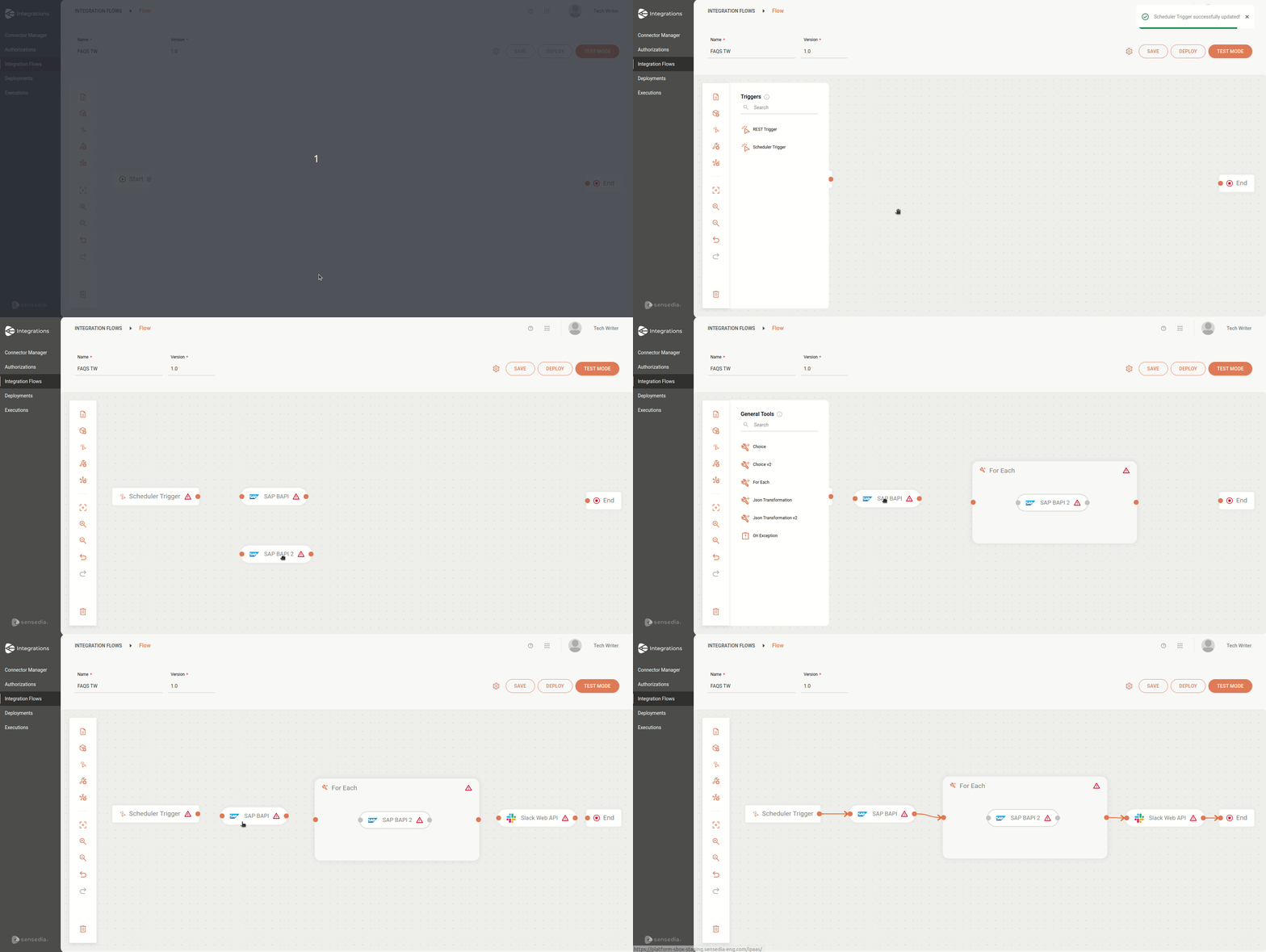
NOTAConfira como criar um fluxo de integração do tipo Canvas (legacy).
Diagram & Source Code
Um fluxo do tipo Diagram & Source Code combina o uso do código com a experiência low-code. Você pode criar fluxos diretamente na aba Diagram (através de formulários) e depois editá-los na aba Source Code, e vice-versa.
Esse tipo de fluxo é ideal para cenários mais complexos, onde a flexibilidade do código é necessária para personalizações ou integrações com lógica mais detalhada.
A animação mostra como criar um fluxo do tipo Diagram & Source Code e as funcionalidades de cada aba:
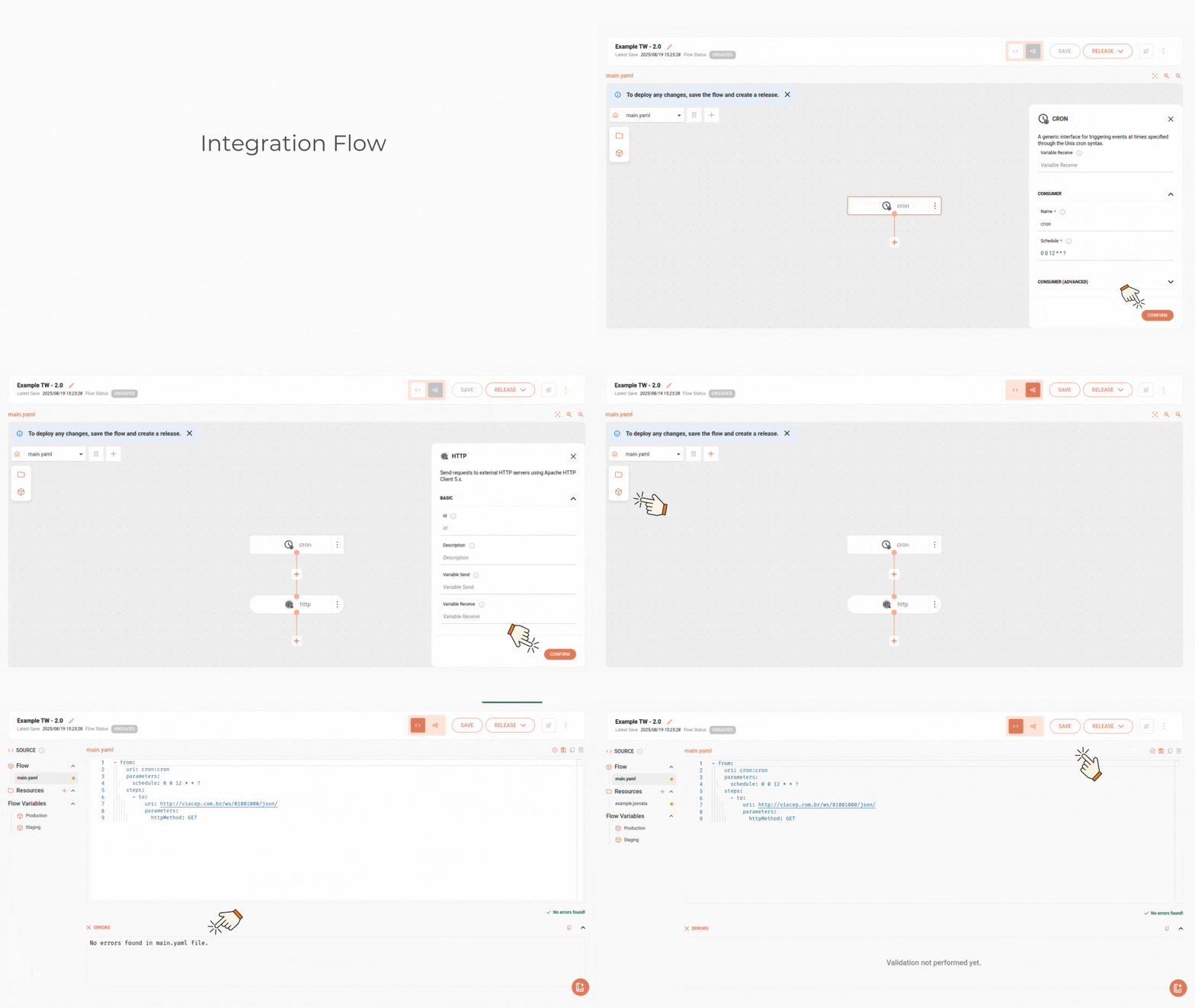
NOTA
Não. Atualmente não é possível importar ou exportar fluxos de integração.
Executions
Caso você não consiga visualizar os traces de execução de um fluxo, é possível que o recurso de traces não esteja habilitado para o seu usuário no Access Control.
Para habilitar a visualização de traces, seu usuário deve estar associado a um papel que tenha o agrupador de permissões Observability selecionado juntamente com os items abaixo:
- Traces
- Traces List
- Traces View
A opção de visualização de traces fica visível apenas para execuções realizadas após o recurso de traces ter sido habilitado.
Veja como criar um papel e habilitar permissões no Access Control