- Início
- ...
- Federated Login
- OpenID Connect
Configurando uma conexão com o OpenID Connect
Há quatro etapas para configurar uma conexão com o OpenID Connect:
- Crie um login federado no Access Control
- Crie um app no OKTA
- Configure o login federado no Access Control
- Crie um usuário no OKTA
NOTA
- Não é possível gerar Client Credentials utilizando logins federados.
- Cada ambiente permite apenas um provedor de login federado ativo por vez. Caso já exista um provedor com status Active, não será possível ativar ou criar outro provedor. Para configurar um novo provedor, primeiro desative o provedor ativo. Após a alteração do status, a criação ou ativação de outro provedor será permitida.
WARNINGAo excluir um provedor de login federado:
- Usuários originalmente locais no Access Control recuperam o acesso via login e senha, após redefinição de senha.
- Usuários criados exclusivamente via login federado, que nunca foram usuários locais, são permanentemente excluídos, de forma automática e sem aviso prévio. Não é possível recuperar esses dados após a exclusão.
Confira o passo a passo da configuração a seguir:
Crie um login federado no Access Control
Acesse a tela Federated Login pelo menu esquerdo.
Selecione o tipo de login federado OpenID e clique em CONFIGURE FEDERATED LOGIN.
Copie a URL do campo Callback URL.
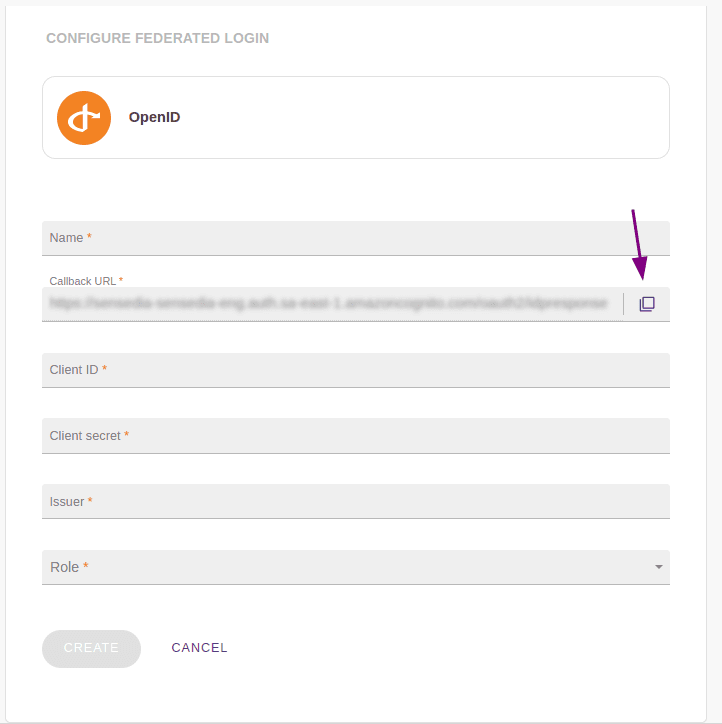
IMPORTANTEEsta é a URL para a qual o usuário deve ser retornado após a autenticação e será usada posteriormente na configuração do OKTA.
Crie um app no OKTA
Em uma nova guia, acesse o OKTA.
Crie um novo aplicativo de integração.
Para isso, acesse Applications e, em seguida, em Create App Integration.
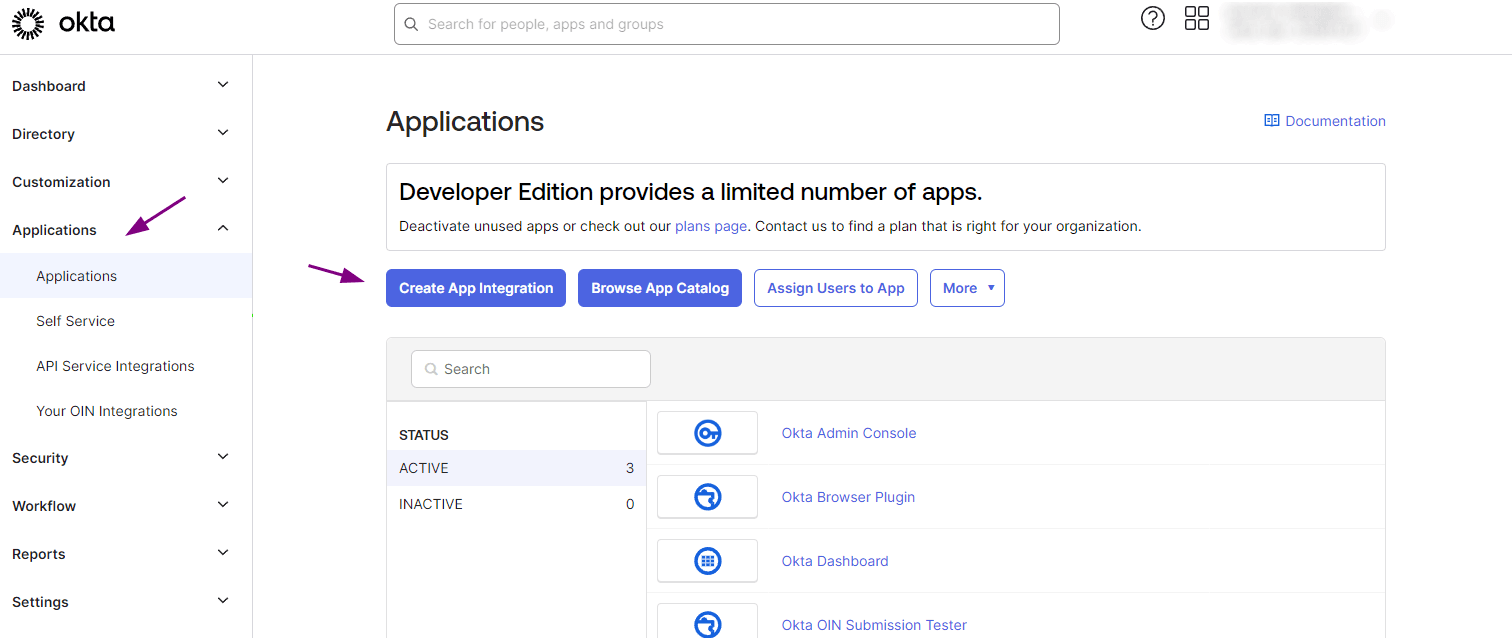
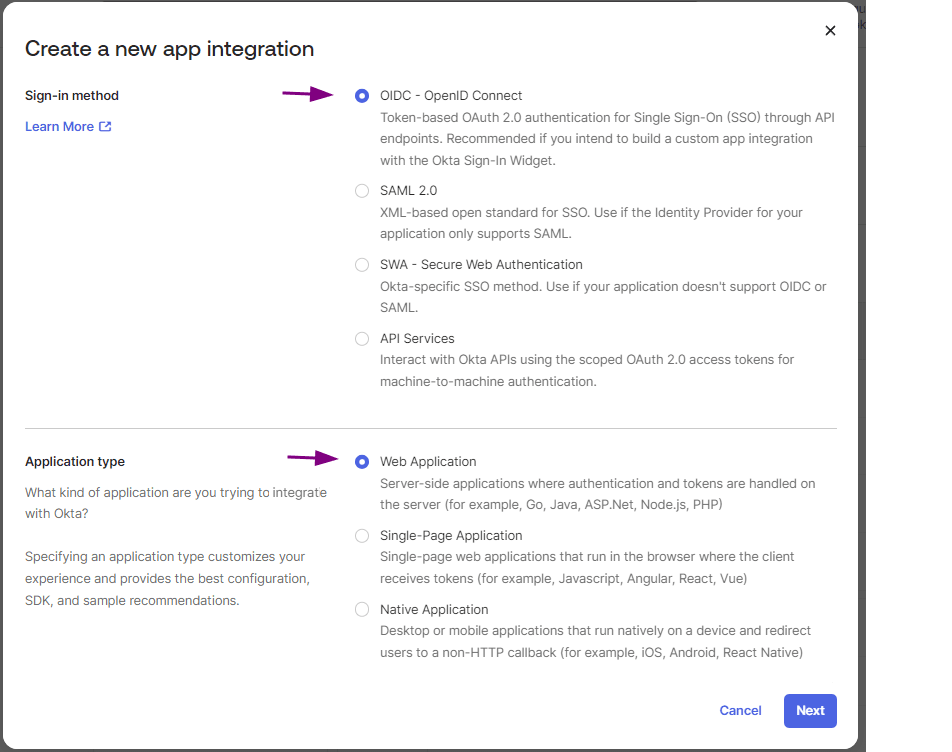
Na janela modal Create a new app integration:
- Na seção Sign-in-method: selecione a opção OIDC-OpenID Connect.
- Na seção Application type: selecione Web Application.
- Clique em NEXT.
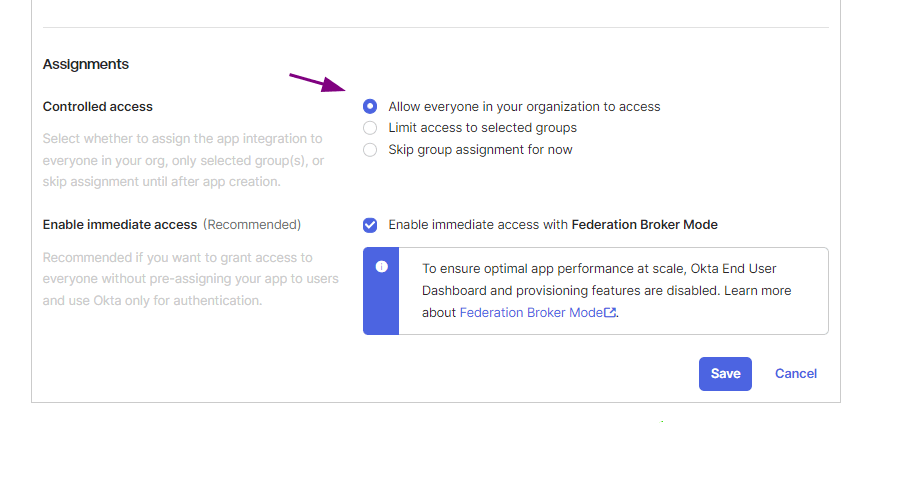
Na tela New Web App Integration:
- Na seção de General Settings: preencha o campo App integration name com o nome desejado para o seu app.
- Em Sign-in Redirect URIs, cole o endereço da URL de retorno (Callback URL) que você copiou ao criar a integração no Access Control.

- Role a página até o final e, na seção Assignments, selecione "Allow everyone in your organization to access".
- Clique em SAVE.
Na tela My Web App, na aba General:
- Copie os valores de Client ID e Client secret e guarde-os para usá-los posteriormente.
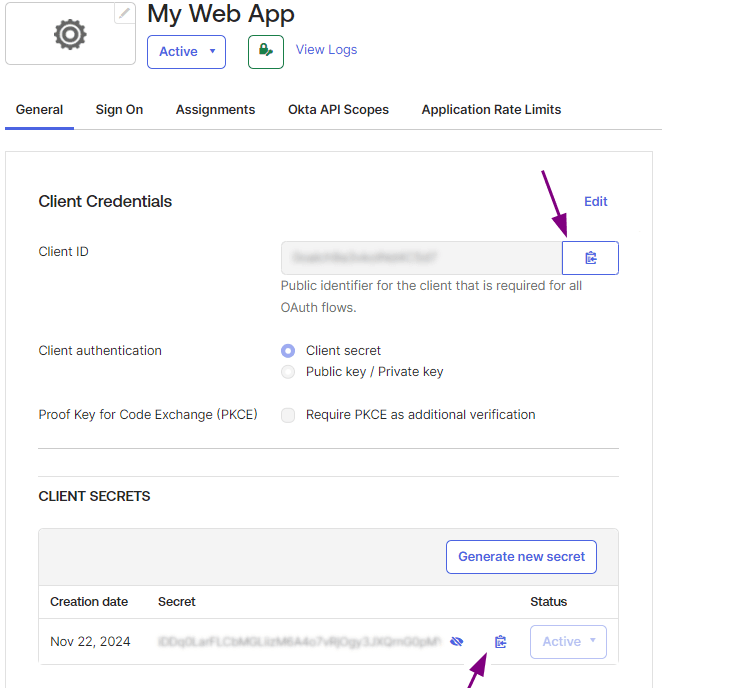
Você também deverá obter o Issuer URI.
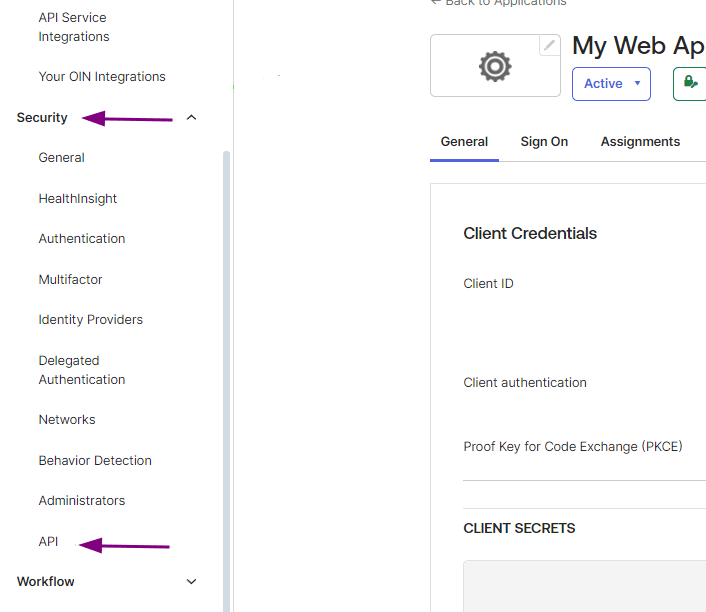
Para isso, no menu do lado esquerdo, acesse Security > API.
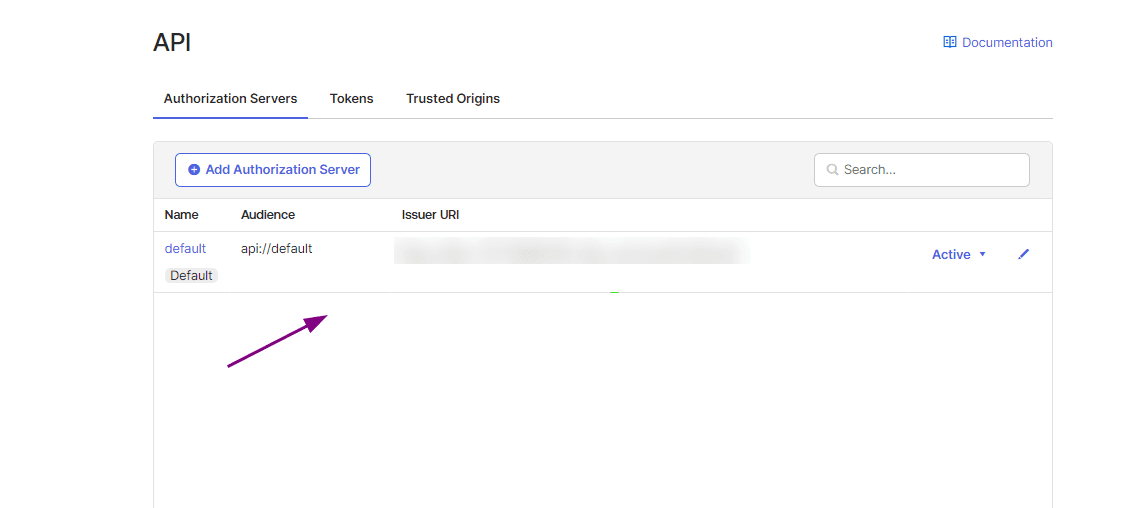
Na tela de API copie o Issuer URI e guarde-o para usá-lo posteriormente.
Configure o login federado no Access Control
Após criar o app no OKTA, retorne ao Access Control e preencha os campos abaixo com os dados obtidos:
- Client ID: informação obtida no passo 5, na tela My Web App.
- Client secret: informação obtida no passo 5, na tela My Web App.
- Issuer: informação obtida no passo 6, na tela API.
- Role: selecione o papel que deseja aplicar para os usuários federados.
NOTASe houver papéis configurados do lado do seu provedor de identidade, eles prevalecerão sobre este.
Clique em CREATE.
Clique em AGREE AND CONNECT.
Você verá uma mensagem confirmando a criação do login federado.
Crie um usuário no OKTA
Para criar um usuário no OKTA, acesse Directory > People no menu do lado esquerdo.
Depois clique em Add person na parte superior da tela People.
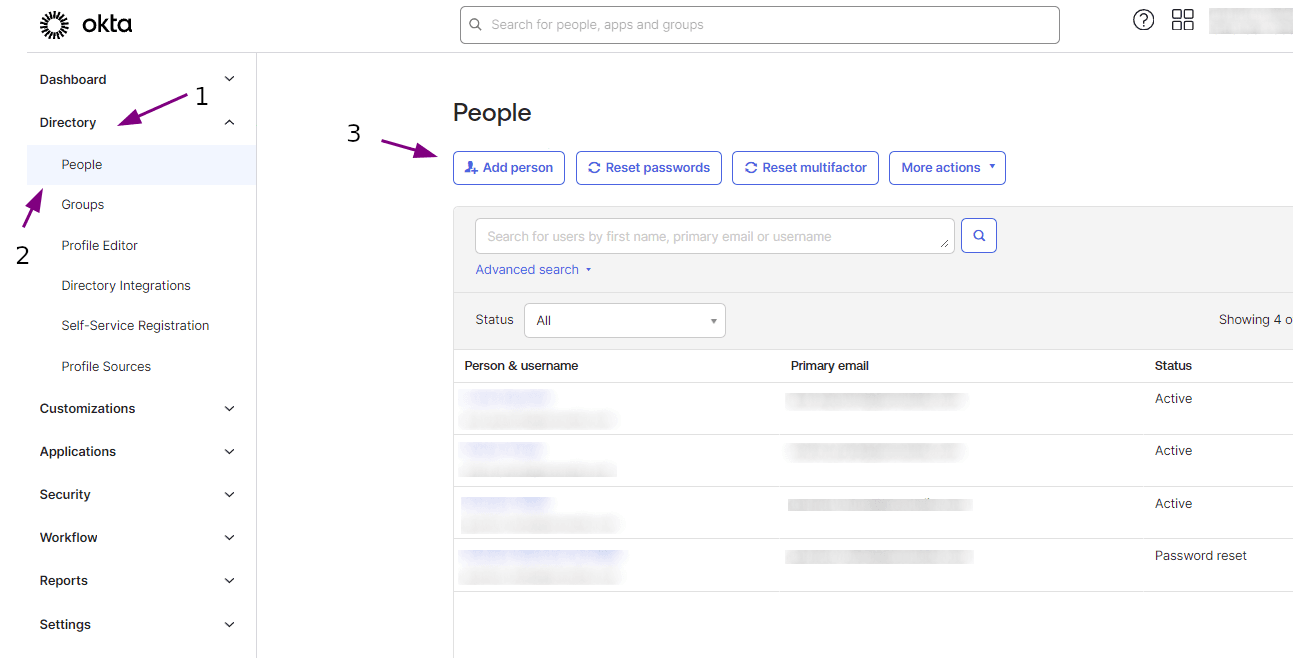
No modal Add Person, preencha os campos com informações do usuário e clique em Save.
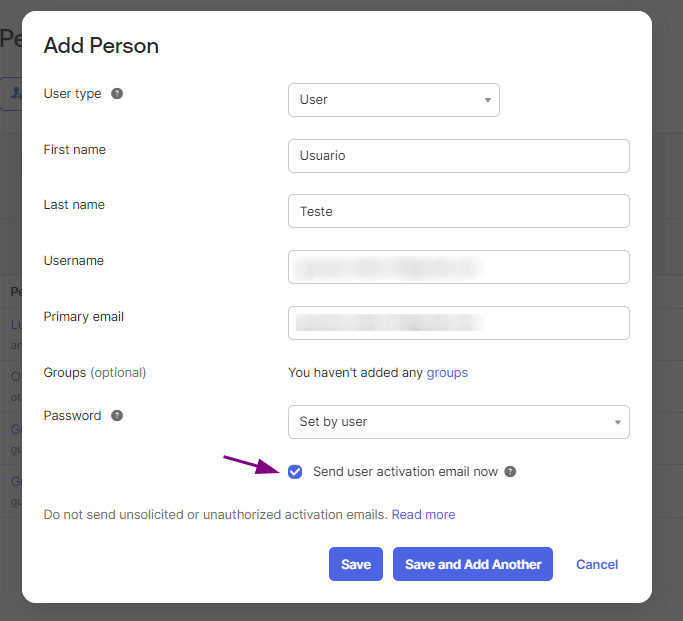
Você verá uma tela com os usuários cadastrados.
Caso o usuário não apareça, atualize a página.
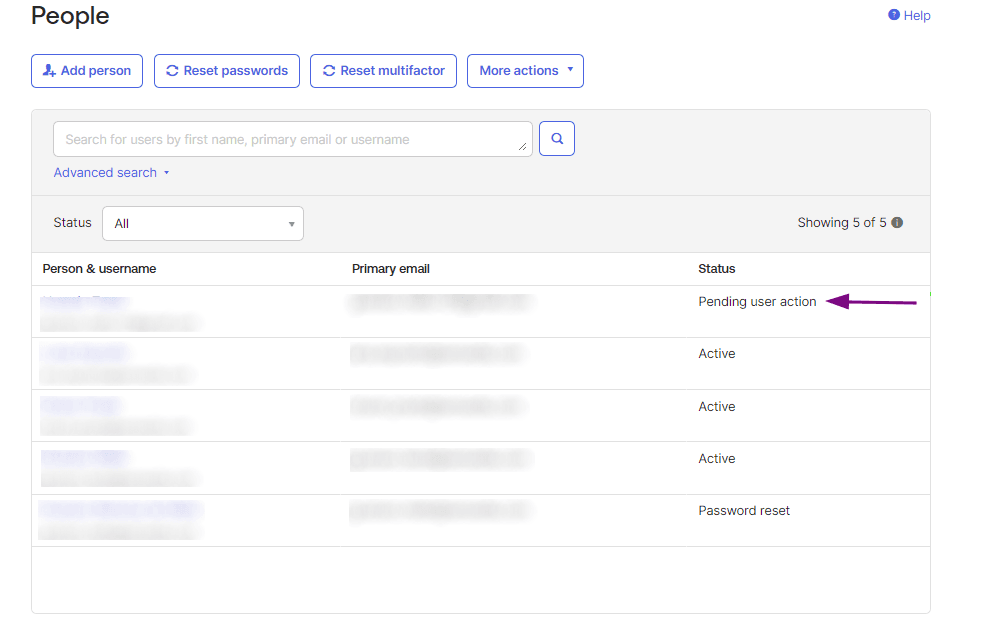
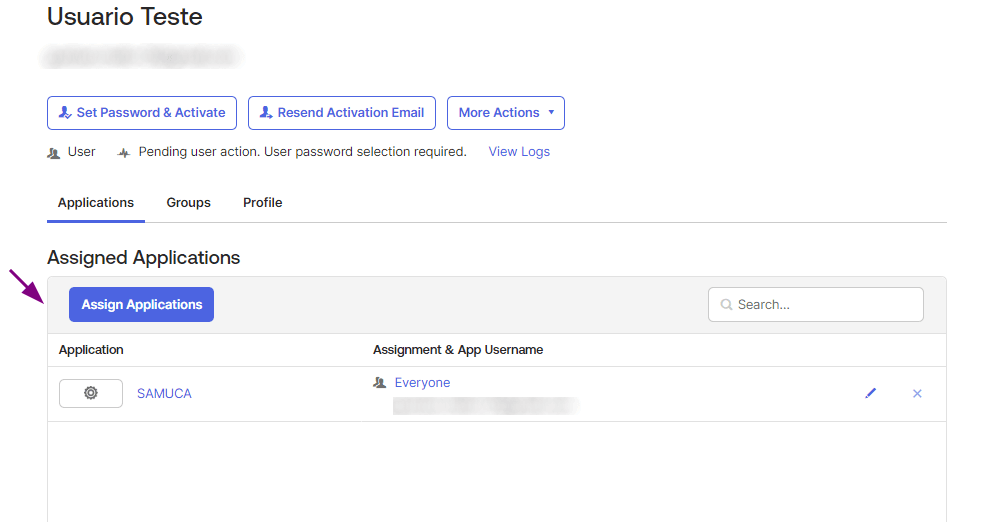
Selecione o usuário e clique em Assign Applications.
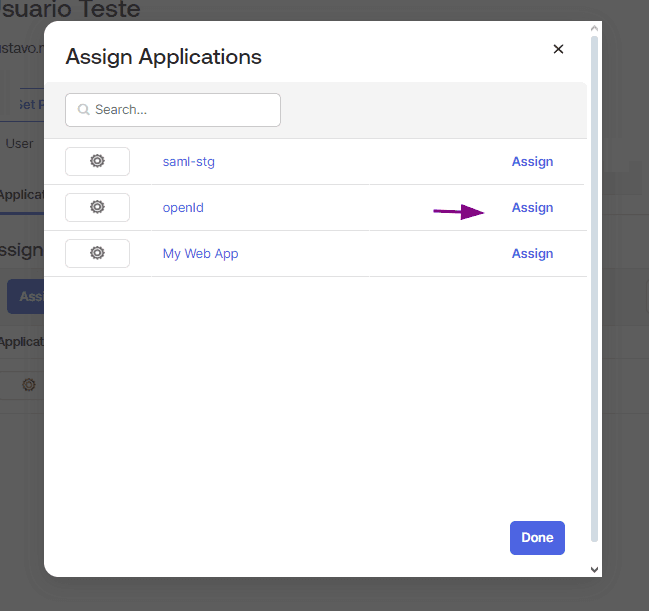
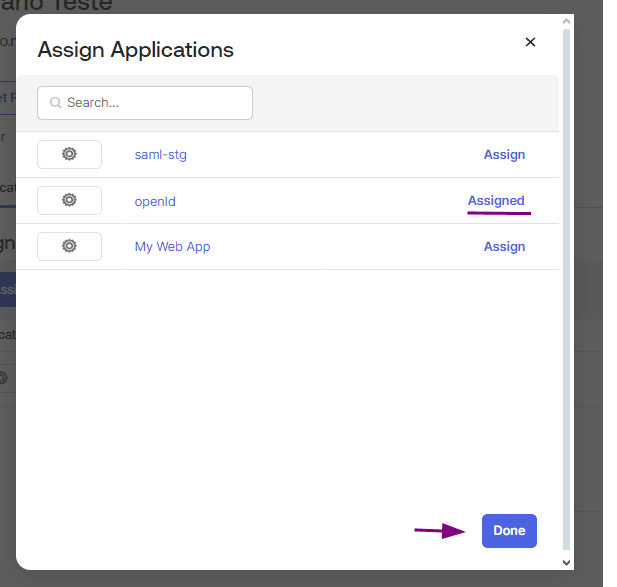
No modal Assign Applications, clique no botão Assign correspondente ao seu app.
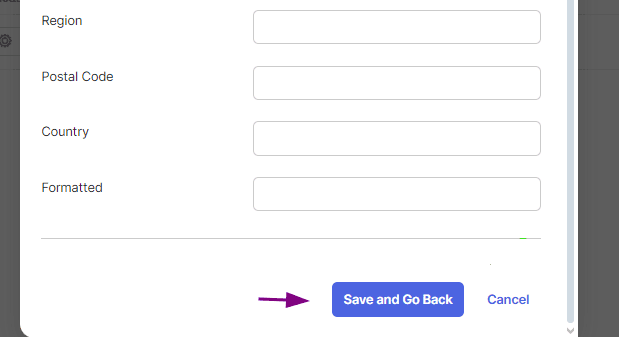
No modal apresentado, role a tela e clique em Save and Go Back.
Depois clique em Done.
Agora, você pode fazer a autenticação com seu usuário via login federado com o OpenID.
Editando ou excluindo uma conexão com o OpenID Connect
Após ativa, a conexão pode ser atualizada a qualquer momento. Para isso, clique em qualquer campo que deseja editar, faça as devidas modificações e clique em UPDATE.
Para desativar uma conexão, clique no botão Delete Login.
WARNING
- Ao clicar em Delete Login, o provedor de login federado é excluído. Usuários originalmente locais no Access Control recuperam o acesso via login e senha após redefinição de senha; usuários criados exclusivamente via login federado são permanentemente excluídos. Veja os detalhes no início desta página.
- Para restabelecer a conexão, siga novamente os passos acima (Configurando uma conexão com o OpenID Connect).
- Clicar em Delete Login não altera as suas configurações com o seu provedor de identidade.
Login e controle de usuários
Ao contrário do que acontecia com o login pela Plataforma Sensedia, agora o login com usuário e senha continua sendo possível mesmo após a configuração do OpenID Connect.
Um usuário poderá logar nos produtos Sensedia tanto pelo OpenID Connect como separadamente.