- Início
- ...
- Federated Login
- SAML 2.0
É possível estabelecer conexão via SAML com um provedor de identidade para que usuários possam logar nos produtos Sensedia utilizando as credenciais desse provedor. É necessário que o provedor escolhido suporte o padrão SAML 2.0.
NOTA
- Não é possível gerar Client Credentials utilizando logins federados.
- Cada ambiente permite apenas um provedor de login federado ativo por vez. Caso já exista um provedor com status Active, não será possível ativar ou criar outro provedor. Para configurar um novo provedor, primeiro desative o provedor ativo. Após a alteração do status, a criação ou ativação de outro provedor será permitida.
WARNINGAo excluir um provedor de login federado:
- Usuários originalmente locais no Access Control recuperam o acesso via login e senha, após redefinição de senha.
- Usuários criados exclusivamente via login federado, que nunca foram usuários locais, são permanentemente excluídos, de forma automática e sem aviso prévio. Não é possível recuperar esses dados após a exclusão.
IMPORTANTEVinculação de usuários existentes: para evitar a criação de usuários duplicados, recomenda-se que o atributo sub seja enviado na SAML Response e esteja mapeado ao identificador de login do usuário no IdP (por exemplo, o e-mail). A ausência desse atributo pode impedir a correta associação com usuários já existentes na plataforma, resultando na criação de um novo usuário sem os papéis, permissões e relacionamentos previamente configurados.
Configurando uma conexão via SAML 2.0
A configuração de uma conexão com um provedor de identidade envolve os seguintes elementos:
- Name: nome do seu provedor SAML.
- Enable IdP sign out flow: Habilitar desconexão do IdP.
Se quiser que, ao deslogar, o usuário também seja deslogado do provedor de identidade SAML, selecione esta opção e configure seu IdP com as informações apresentadas nos dois campos que serão exibidos:
- Logout URL (URL de desconexão da integração) e
- Signing certificate.
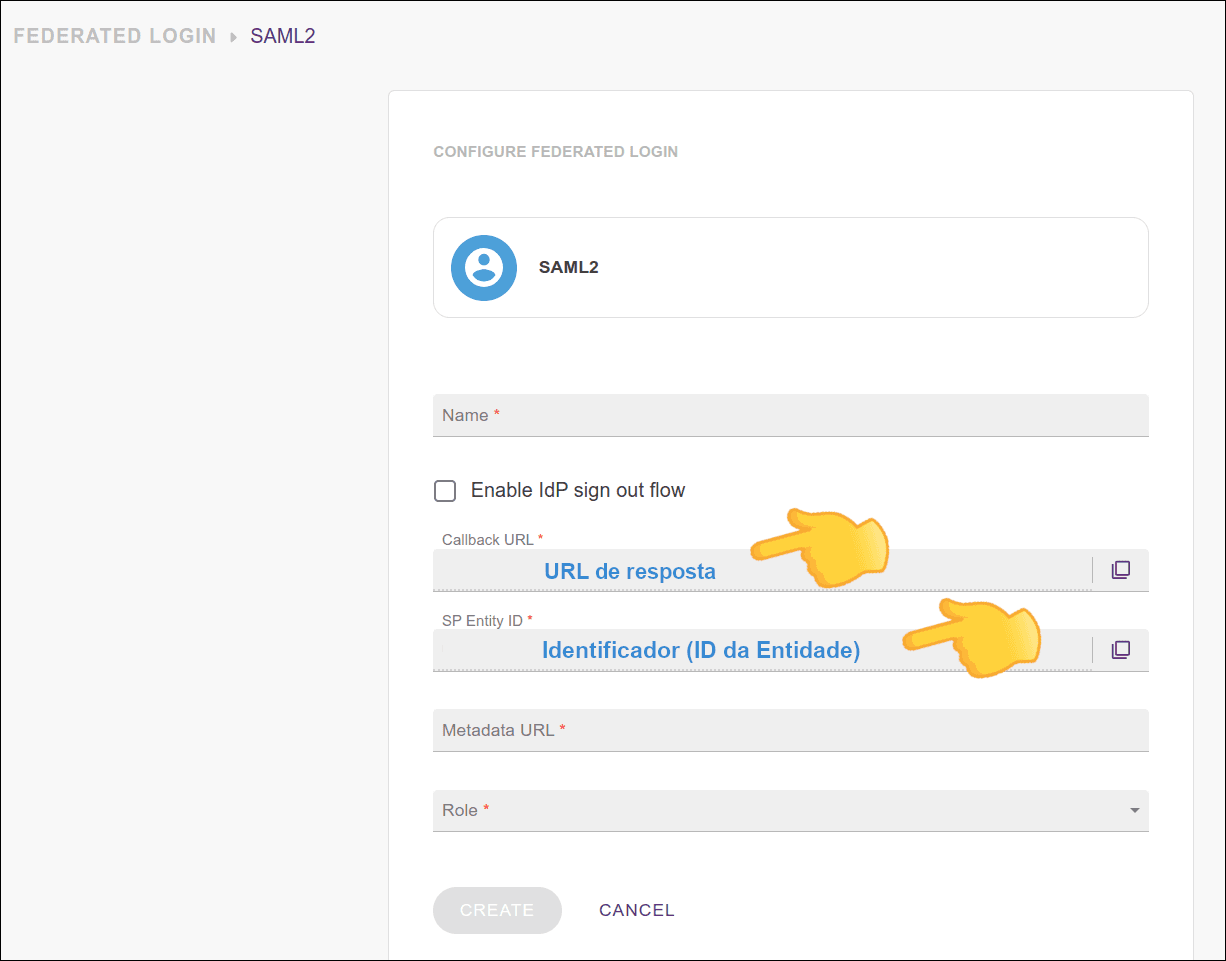
- Callback URL: a URL para a qual seu provedor de identidade deve retornar o usuário após a autenticação;
- SP Entity ID: é como o seu provedor vai identificar a sua entidade. Configure seu provedor de identidade com esta URN.
- Metadata URL: endereço para acesso aos metadados. Verifique a documentação do seu provedor de identidade para localizar a URL de metadados e a informe neste campo.
- Role: selecione o papel a ser aplicado com este acesso.
NOTASe houver papéis configurados do lado do seu provedor de identidade, eles prevalecerão sobre este.
IMPORTANTEMapeamento do atributo sub (recomendado): recomenda-se configurar no provedor de identidade (IdP) o mapeamento do atributo sub, vinculando-o ao identificador de login do usuário (por exemplo, o e-mail). Esse atributo deve ser enviado na SAML Response.
Caso esse mapeamento não seja realizado, poderá ocorrer falha na vinculação entre usuários já existentes e usuários autenticados via SAML, resultando na criação de um novo usuário sem os mesmos papéis, permissões e relacionamentos previamente configurados.
Os campos são explicados no vídeo abaixo:
Vídeo explicativo sobre configuração SAML 2.0
Editando ou excluindo uma conexão via SAML 2.0
Enquanto ativa, a conexão com o provedor de identidade pode ser atualizada a qualquer momento. Para isso, clique em qualquer campo que deseja editar, faça as devidas modificações e clique em UPDATE.
Para deletar uma conexão, clique no botão Delete Login.
WARNING
- Ao clicar em Delete Login, o provedor de login federado é excluído. Usuários originalmente locais no Access Control recuperam o acesso via login e senha após redefinição de senha; usuários criados exclusivamente via login federado são permanentemente excluídos. Veja os detalhes no início desta página.
- Para restabelecer a conexão, siga novamente os passos acima (Configurando uma conexão via SAML 2.0).
- Clicar em Delete Login não altera as suas configurações com o seu provedor de identidade.
Login e controle de usuários
Ao contrário do que acontecia com o login pela Plataforma Sensedia, agora o login com usuário e senha continua sendo possível mesmo após a configuração do SAML 2.0.
Um usuário poderá logar nos produtos Sensedia tanto via SAML como separadamente.
Configurando uma aplicação do API Manager em seu provedor de identidade
Para habilitar uma conexão SAML 2.0, é preciso que uma aplicação do API Manager esteja cadastrada no seu provedor de identidade.
Veja abaixo alguns exemplos de configuração usando:
NOTAConsulte a documentação oficial do seu provedor para obter mais ajuda com as configurações necessárias.
Exemplo de configuração usando Okta
A conexão via SAML 2.0 pode ser feita com o provedor de acesso da sua escolha. Existem diversos provedores, um deles é o Okta. Para configurá-lo, siga os passos listados a seguir.
Crie uma conta no Okta
Se já não possuir, crie uma conta no Okta. Acesse pelo link: https://developer.okta.com/signup/
Crie um app do tipo SAML 2.0
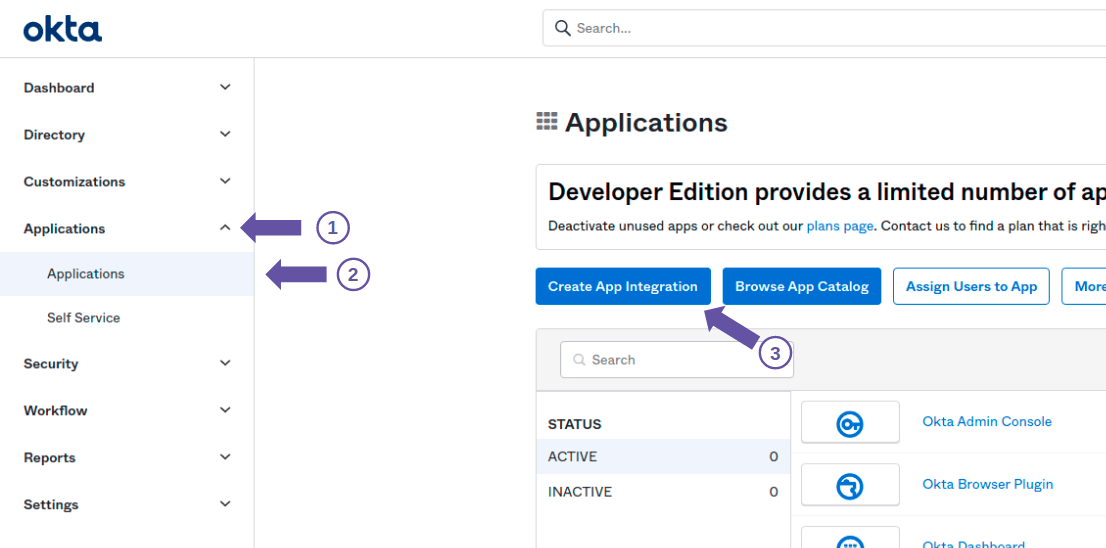
Para isso, clique em Applications > Applications e no botão Create App Integration, como mostra a figura abaixo.
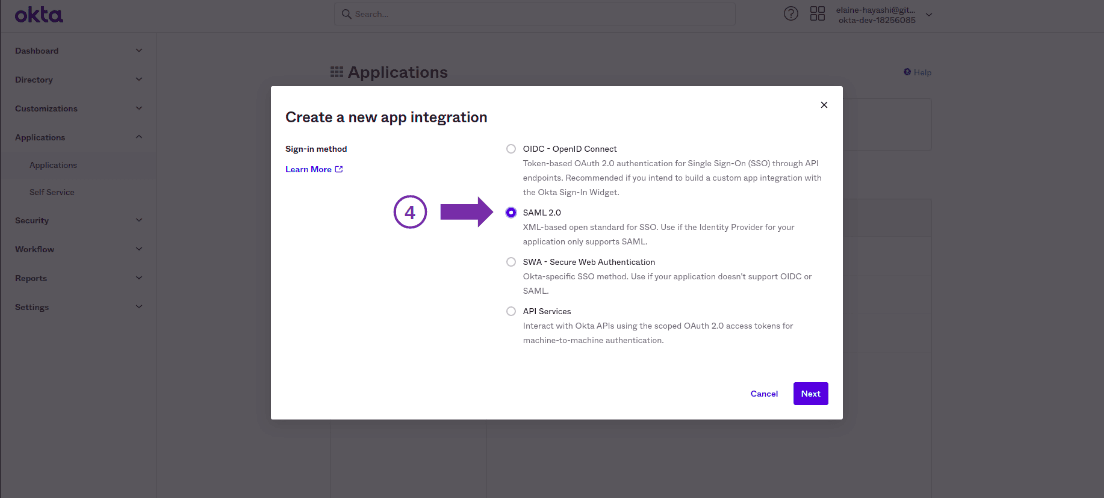
Em seguida, na tela modal que se abrirá, selecione a opção SAML 2.0 e clique em Next
Configure o app
Configure o app, especificando um nome para o login federado, ícone ou logo (opcional) e opções de visibilidade. Em seguida, clique em Next.
Preencha os campos de configuração
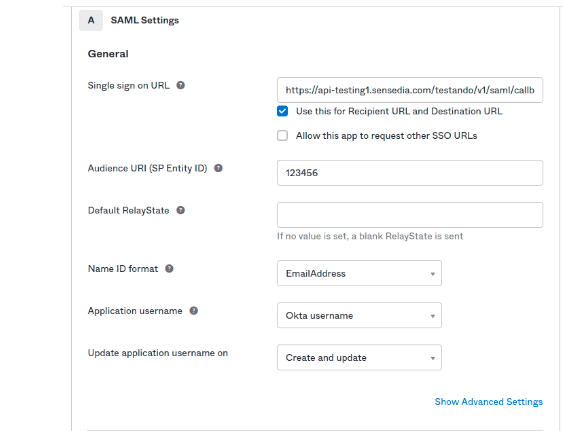
Na tela seguinte, preencha os campos:
- Single sign on URL: URL de callback, que tem como base o endereço do seu API Manager:
<MANAGER-URL>/api-manager/api/v3/saml/callback - Audience URI (SP Entity ID): o valor informado neste campo será utilizado no API Manager como "application ID"
- Default RelayState: campo de preenchimento não obrigatório
- Name ID format: selecione EmailAddress
Mais abaixo, em Attribute Statements, preencha:
-
Name:
email -
Format:
Basic -
Value:
user.email -
Name:
name -
Format:
Basic -
Value:
user.firstName -
Name:
sub -
Format:
Basic -
Value:
user.email
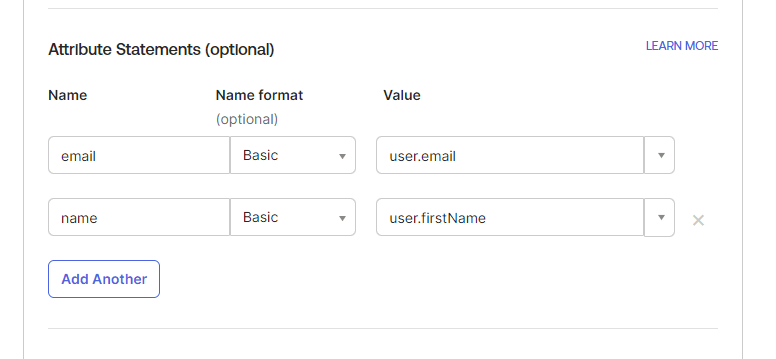
IMPORTANTERecomenda-se incluir o atributo sub mapeado ao identificador do usuário (como o e-mail) para evitar a duplicação de usuários no Access Control.
Em seguida, clique em NEXT para finalizar o cadastro.
Exporte o metadata
Na tela que aparece ao clicar em NEXT, exporte o metadata clicando em "Identity Provider metadata is available if this application supports dynamic configuration", identificado na imagem a seguir.
(Caso a tela não apareça, entre novamente em Applications > Applications e clique no nome da aplicação que você acabou de criar. Na tela seguinte, clique na aba Sign On. Você deverá ver a tela abaixo)
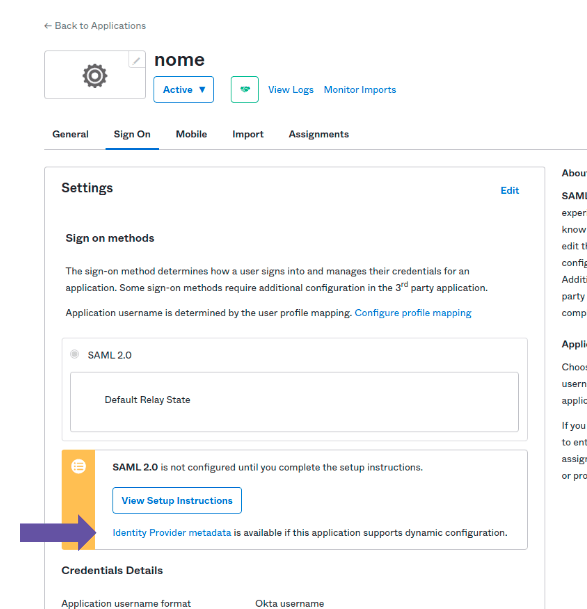
A tela que abrir vai mostrar o conteúdo, que pode ser salvo como metadata.xml. Anote a URL. Ela será usada para configurar o API Manager.
Vincule o usuário do Okta ao app criado
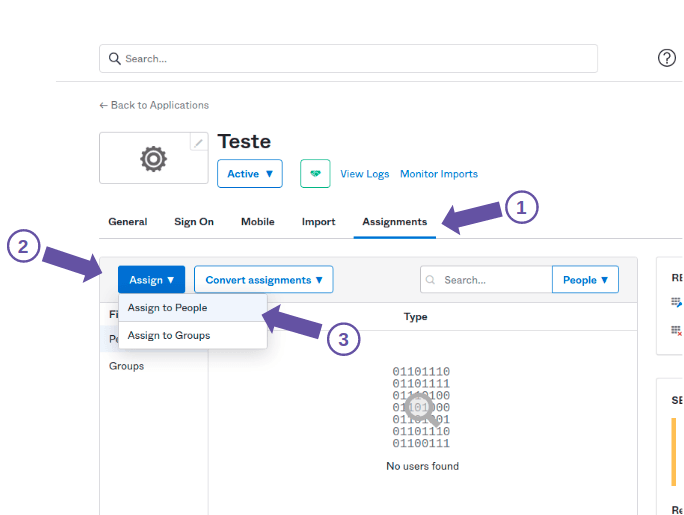
Para isso, clique na aba Assignments e, em seguida, clique em Assign > Assign to People, como ilustra a imagem abaixo.
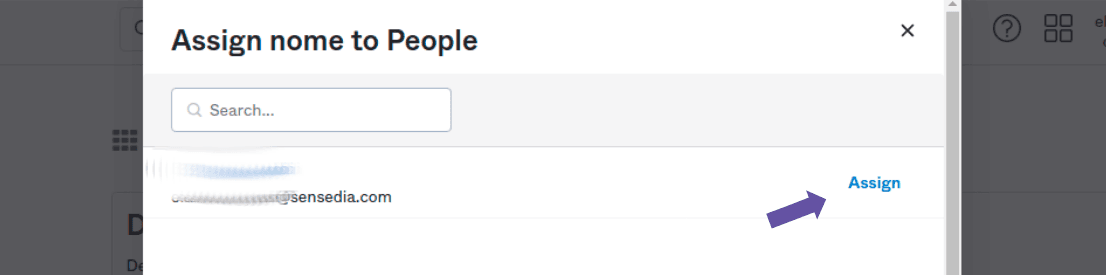
Na tela que abrir, clique em Assign, ao lado do seu nome e e-mail, como ilustra a imagem abaixo.
Na tela seguinte, clique no botão Save and Go Back.
NOTAÉ necessário que o usuário esteja vinculado ao app criado para que ele consiga fazer o login.
Configure o API Manager
Após ter configurado o Okta, entre no seu API Manager.
Volte ao início desta página para mais detalhes sobre a configuração de uma integração no API Manager. Em resumo, em Access Control > Integrations, preencha os campos:
- Name: nome que você cadastrou no passo 3
- SP Entity ID: nome informado como Audience URI no passo 4
- Metadata URL: coloque a URL que você obteve no passo 5
Clique em CONNECT
Exemplo de configuração usando Azure AD
Para configurar o Azure AD como provedor de identidade, siga estes passos:
1. Crie um Client
Acesse o Microsoft Entra ID
Acesse a sua conta no Microsoft Azure e clique em Microsoft Entra ID.

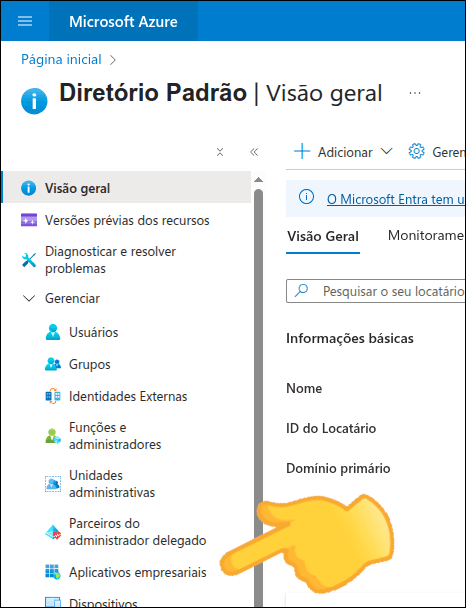
Acesse Aplicativos Empresariais
Clique em Aplicativos Empresariais.
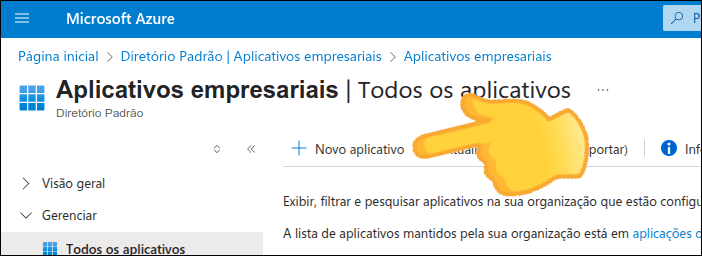
Crie um novo aplicativo
Se você já tiver um aplicativo criado para o API Manager, vá para o passo 2 - Configure o SAML. Caso contrário, clique em Novo aplicativo.
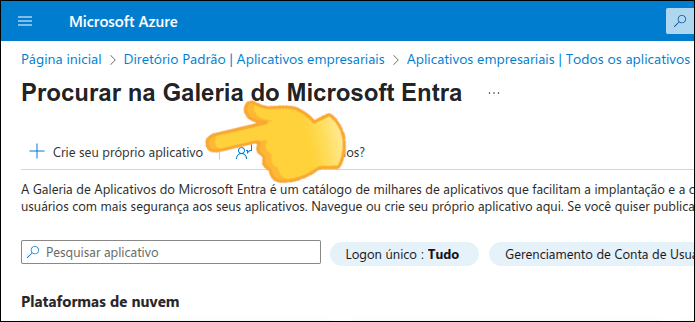
Crie seu próprio aplicativo
Clique em Criar seu próprio aplicativo.
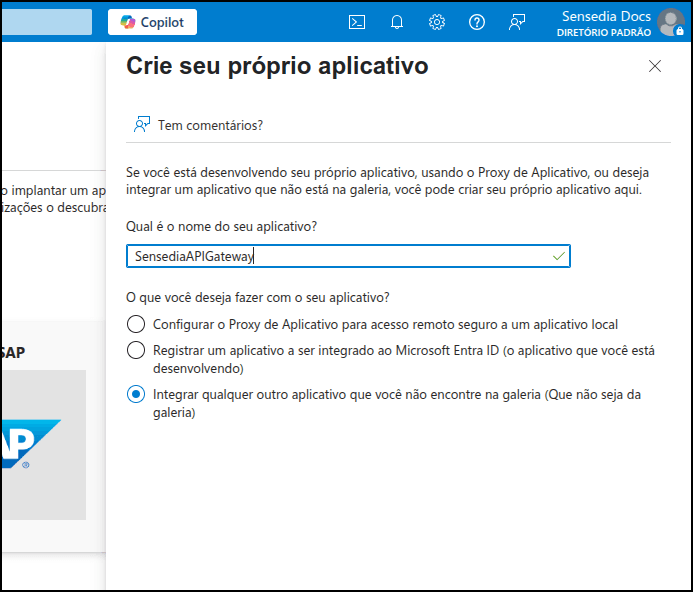
Configure o aplicativo
Informe:
- O nome que você quer dar ao seu aplicativo
- A finalidade de uso do seu aplicativo: selecione "Integrar qualquer outro aplicativo que você não encontre na galeria"
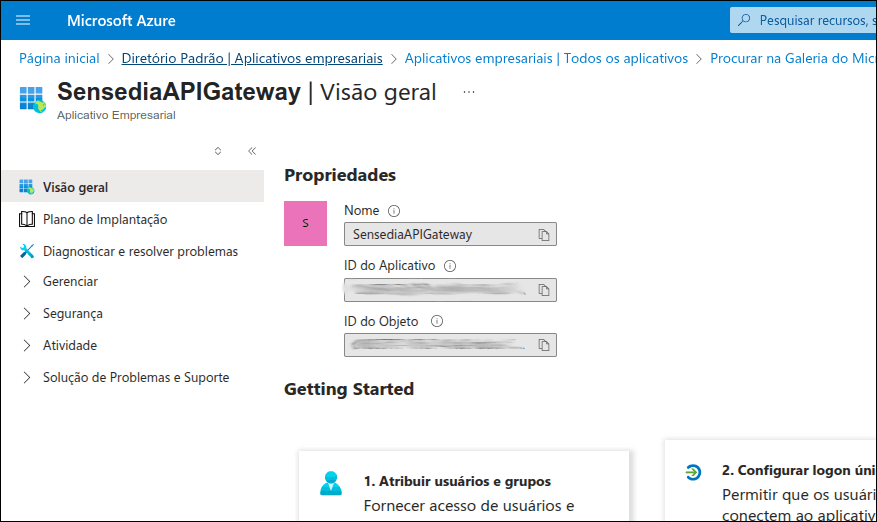
Finalize a criação
Clique em Criar.
Você verá as propriedades do seu aplicativo, incluindo seu ID e o ID do objeto.
2. Configure o SAML
Configure logon único
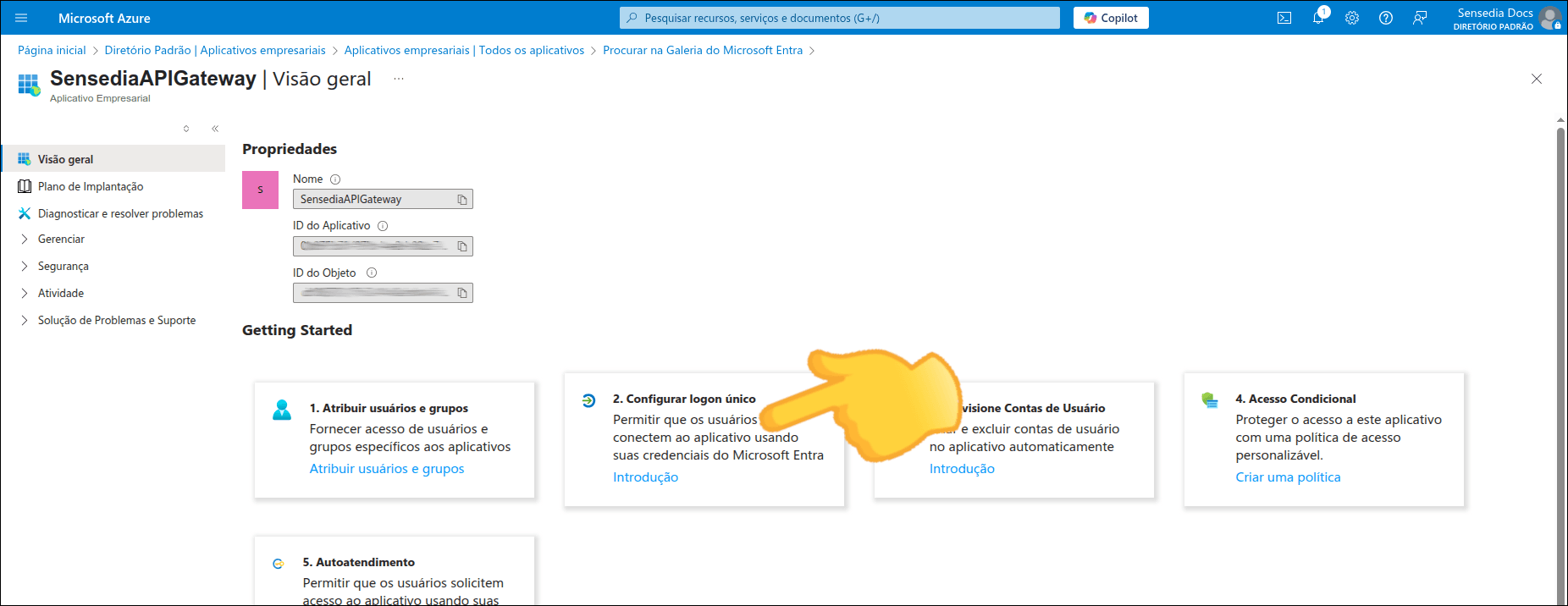
Após a criação do aplicativo, ainda na tela de Visão geral, clique em Configurar logon único.
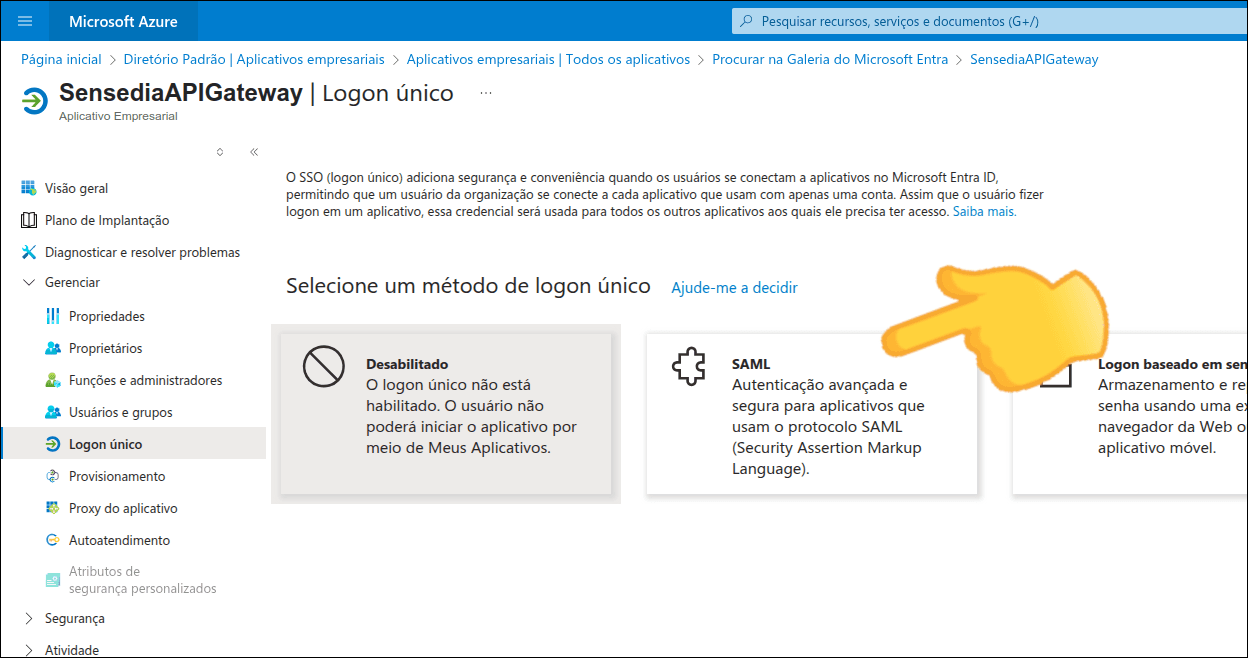
Selecione SAML
Clique em SAML.
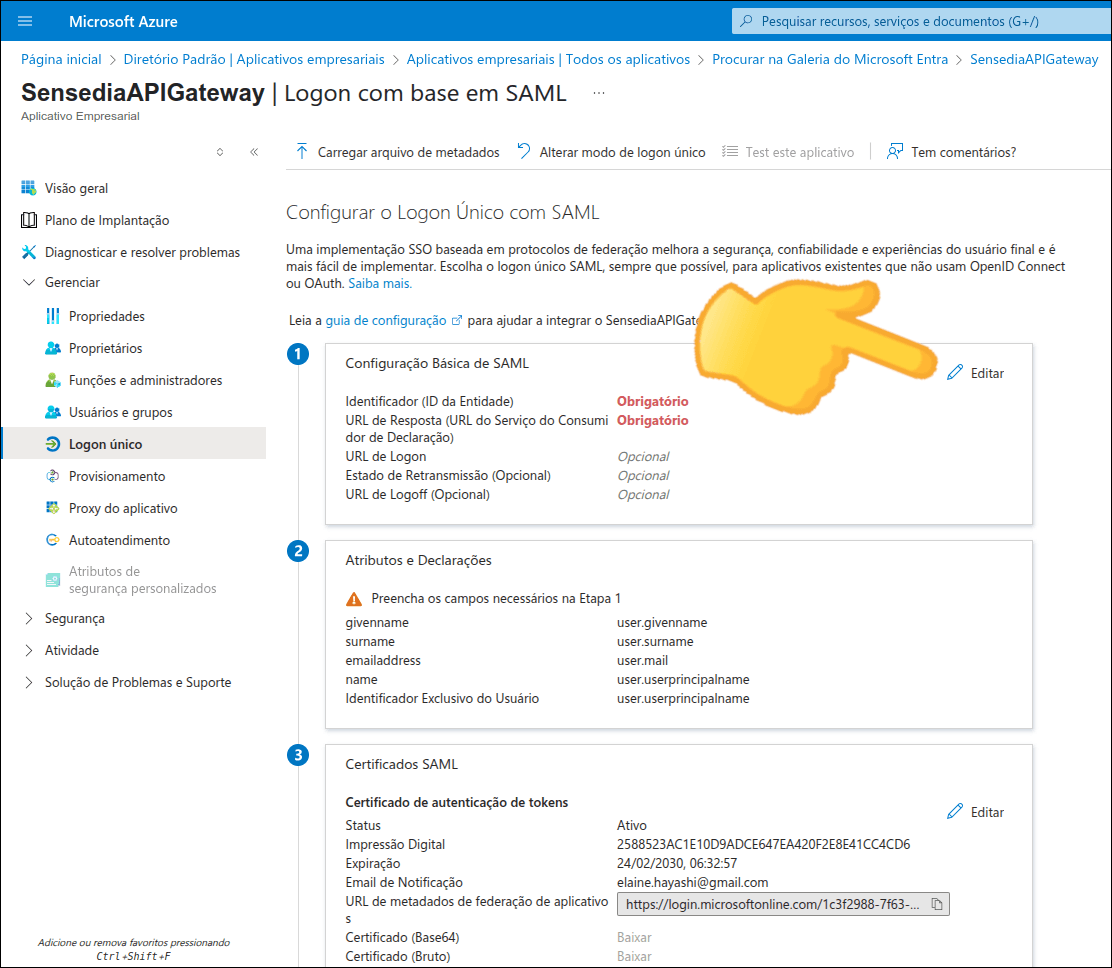
Edite a configuração básica de SAML
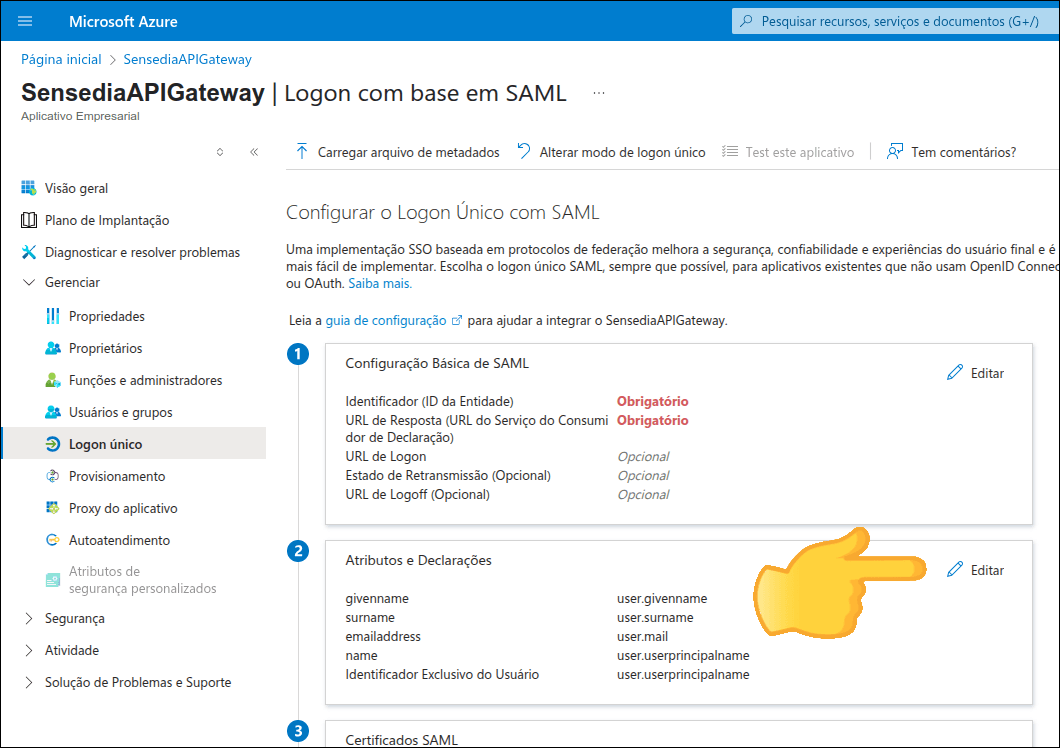
Se estiver configurando pela primeira vez, a tela Configurar o Logon Único com SAML aparecerá como a imagem abaixo. Clique em Editar na sessão "Configuração Básica de SAML".
Preencha os campos obrigatórios
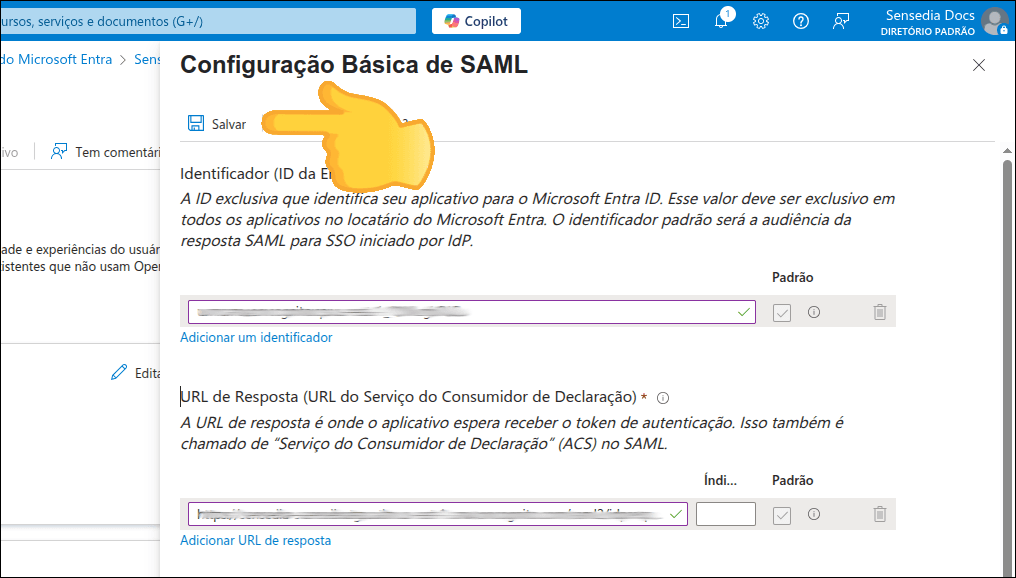
Preencha os campos:
- Identificador (ID da Entidade): Informar o SP Entity ID
- URL de Resposta (URL do Serviço do Consumidor de Declaração): Informar o Callback URL
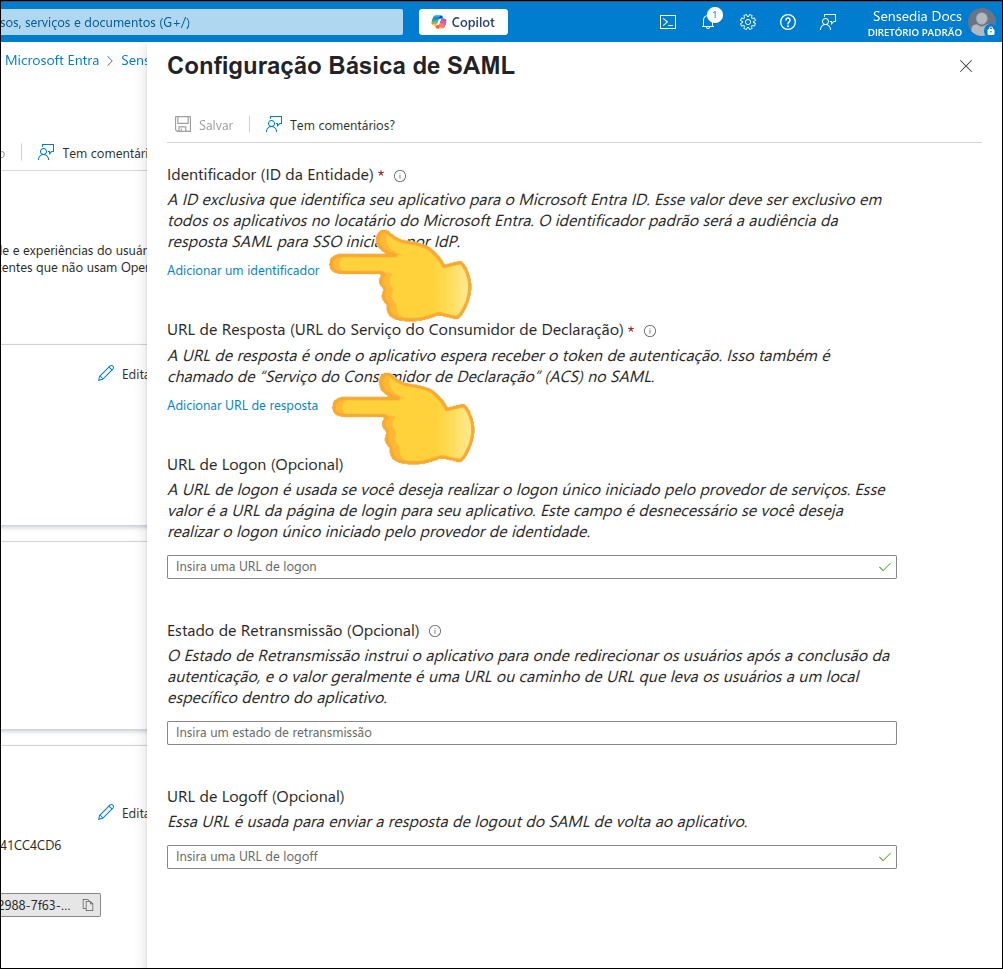
NOTAO Identificador e URL de resposta podem ser obtidos em:
- Access Control Settings > Federated Login
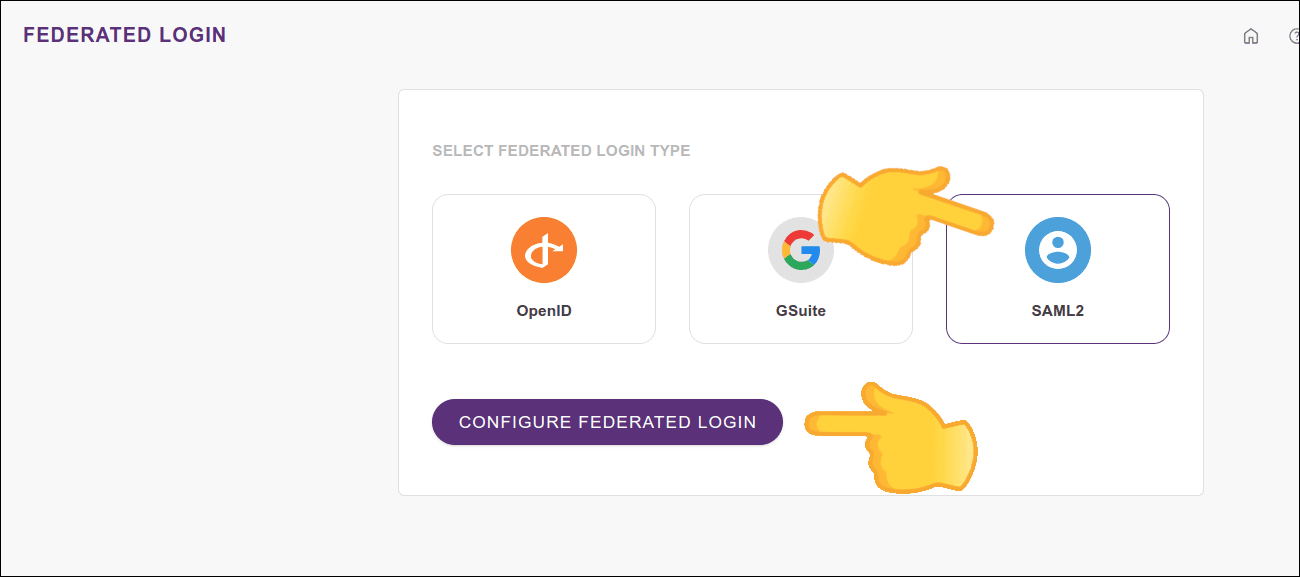
- Clique em SAML2 e no botão CONFIGURE FEDERATED LOGIN (o botão ficará habilitado quando você clicar em SAML2)
Salve as configurações
Clique em SAVE para salvar as configurações.
Edite atributos e declarações
Clique em Editar na seção "Atributos e Declarações".
IMPORTANTEA Azure pode nomear o atributo de e-mail como emailaddress por padrão. Certifique-se de que o campo Nome desse atributo seja email, que é o nome esperado pela aplicação. Caso contrário, o login federado poderá falhar.
Remova atributos desnecessários
Ao lado de user.givenname e user.surname, clique nos ... e em Excluir para removê-los e, em seguida, clique em OK para confirmar.
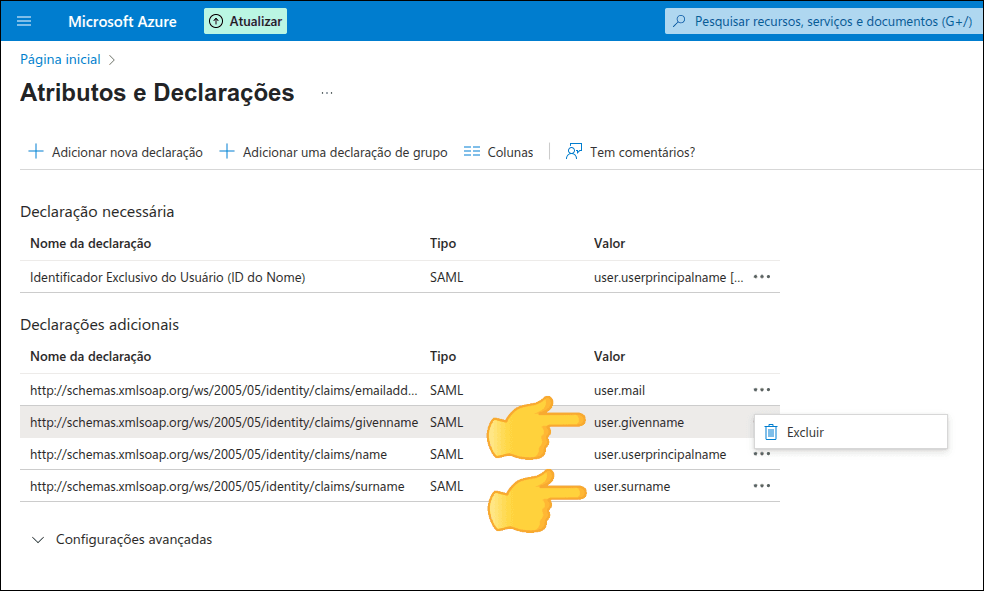
Após remover user.givenname e user.surname, deverão ficar apenas os campos email, name e Identificador Exclusivo do Usuário.
IMPORTANTERecomenda-se garantir que o identificador enviado (ou um atributo adicional sub) represente de forma única o login do usuário (por exemplo, o e-mail). Esse valor será utilizado para a vinculação com usuários já existentes na plataforma.
Limpe os namespaces
O Namespace dos campos que serão mantidos, virá preenchido. Limpe esse campo.
Por exemplo, o Namespace do campo email vem assim:
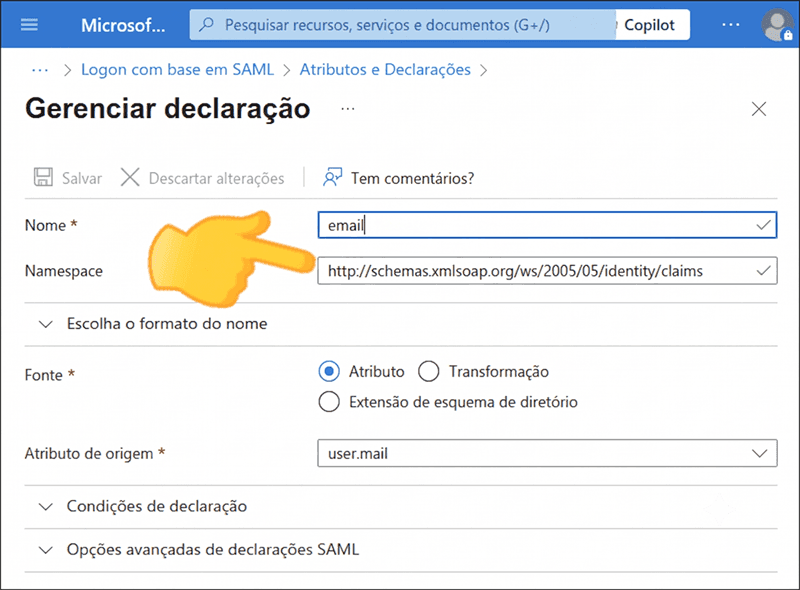
e deverá ficar assim:
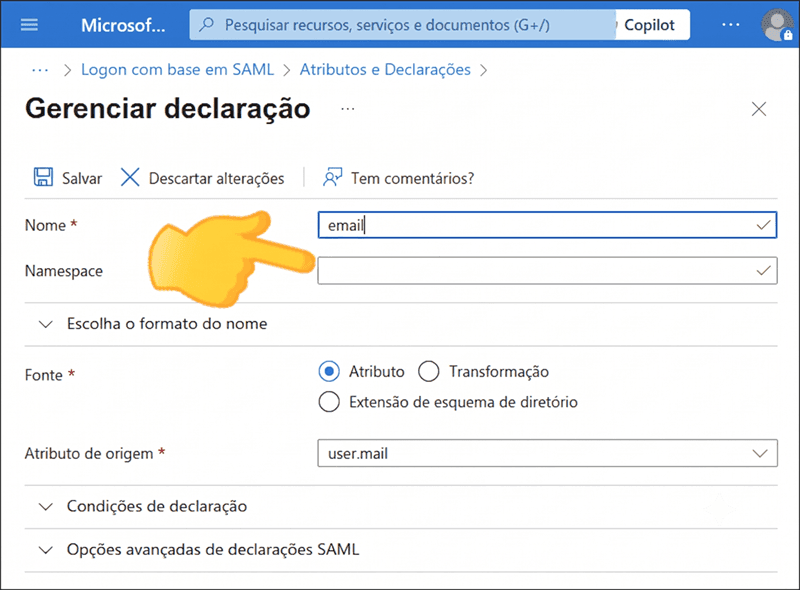
Apague o conteúdo do campo Namespace para os três: email, name e Identificador Exclusivo do Usuário.
3. Anote a Metadata URL
Copie a URL de metadados
Na seção "Certificados SAML", copie o conteúdo do campo URL de metadados de federação de aplicativos.
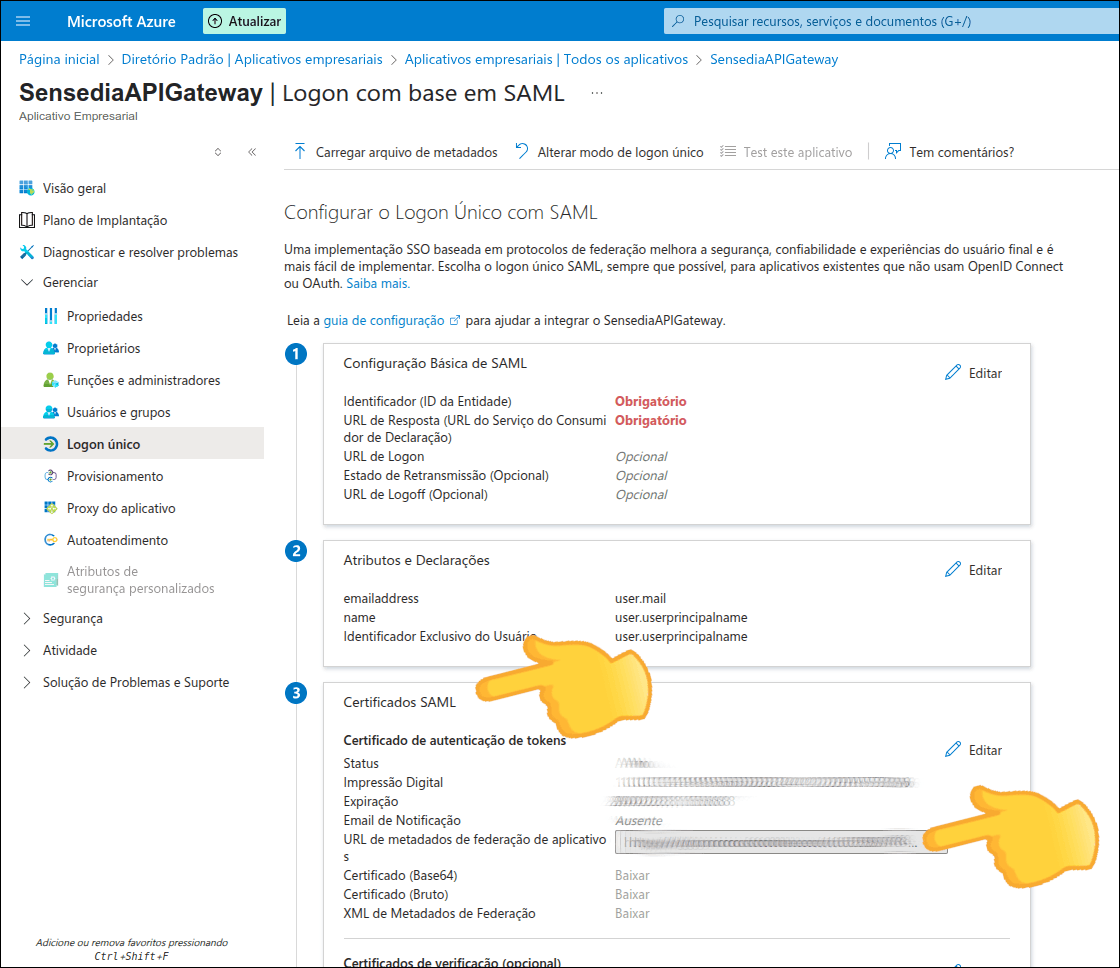
Configure seu Sensedia Platform
Configure seu Sensedia Platform, seguindo os passos abaixo. Se necessário, volte ao início desta página para mais detalhes sobre a configuração de uma integração no API Manager.
- Entre em Access Control Settings > Federated Login
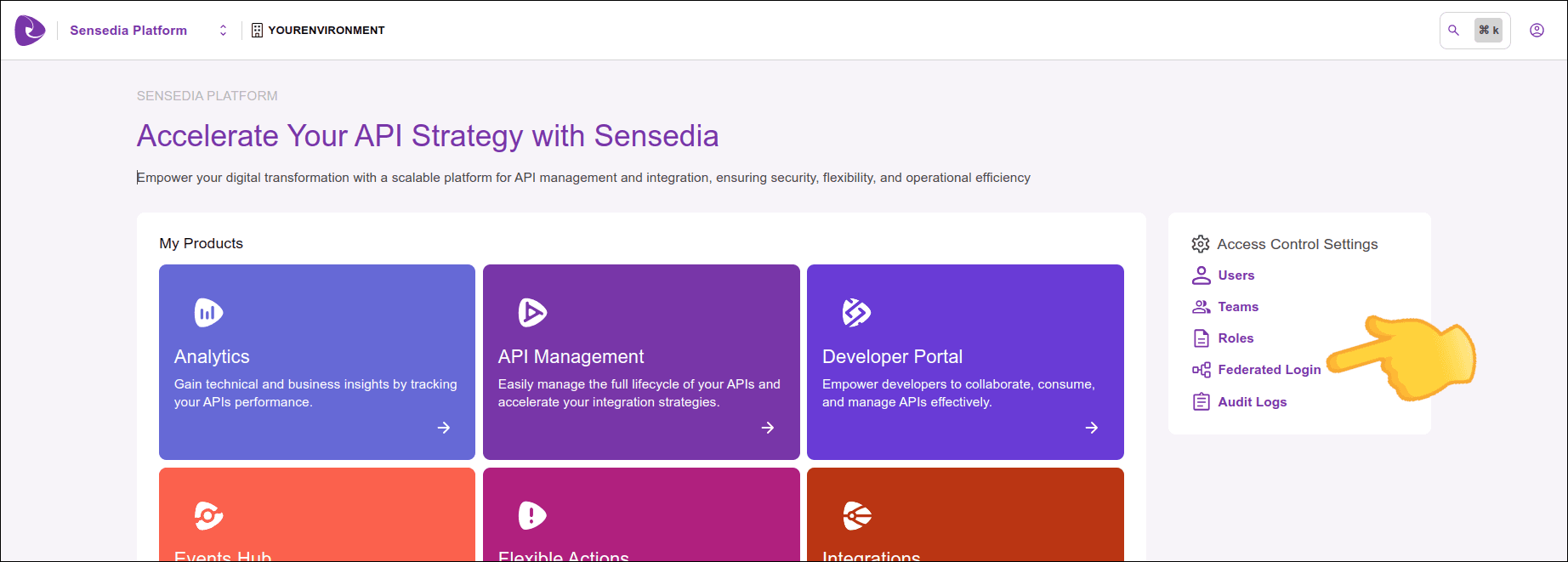
- Clique em SAML2 e no botão CONFIGURE FEDERATED LOGIN (o botão ficará habilitado quando você clicar em SAML2)
Preencha os campos:
- Name: informe o mesmo nome dado ao criar um client
- Metadata URL: coloque a URL que acabamos de copiar de "Certificados SAML"
- Role: papel padrão que será atribuído aos usuários quando logarem através da integração
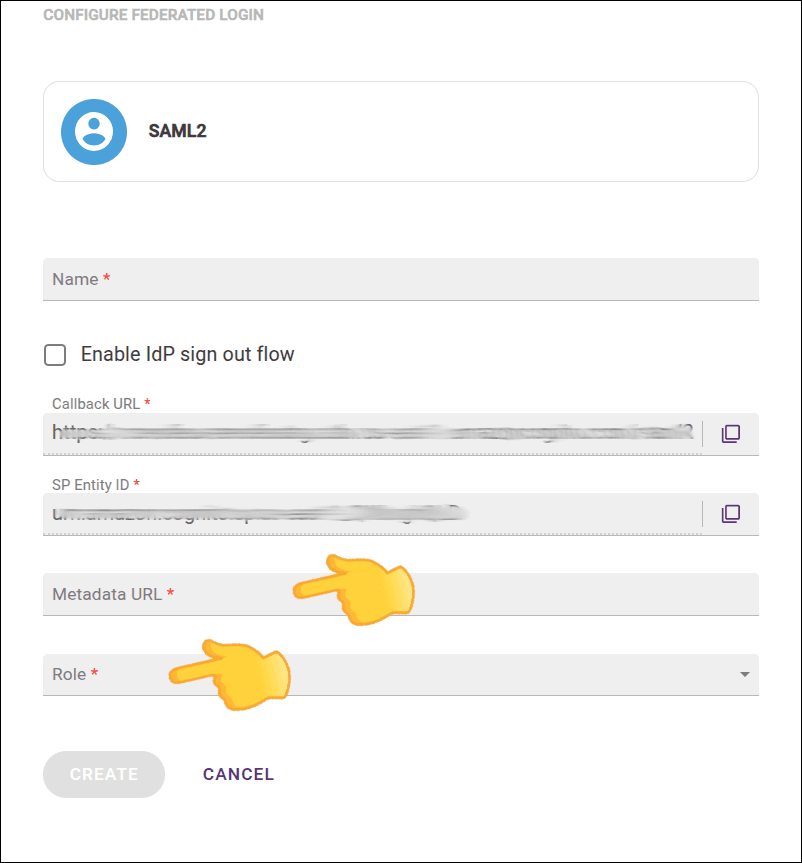
- Clique em CREATE