- Início
- Documentação
- Access Control
- Audit Logs
A funcionalidade Audit Logs atua como uma ferramenta de auditoria, listando todos os eventos ocorridos no sistema.
O log é gerado sempre que algum objeto é criado, atualizado ou excluído do sistema.
Ao finalizar o cadastro de uma nova API no Manager, por exemplo, o registro com essa criação é salvo na listagem de Audit Logs.
NOTAOs logs armazenados na funcionalidade Audit Logs são retidos por um período de 1 ano a contar da data de geração do evento. Após esse período, os registros são automaticamente excluídos do sistema.
Acessando a tela de Audit Logs
Acesse o Audit Logs a partir de uma destas opções:
No menu lateral direito do Sensedia Platform, clique em Audit Logs.
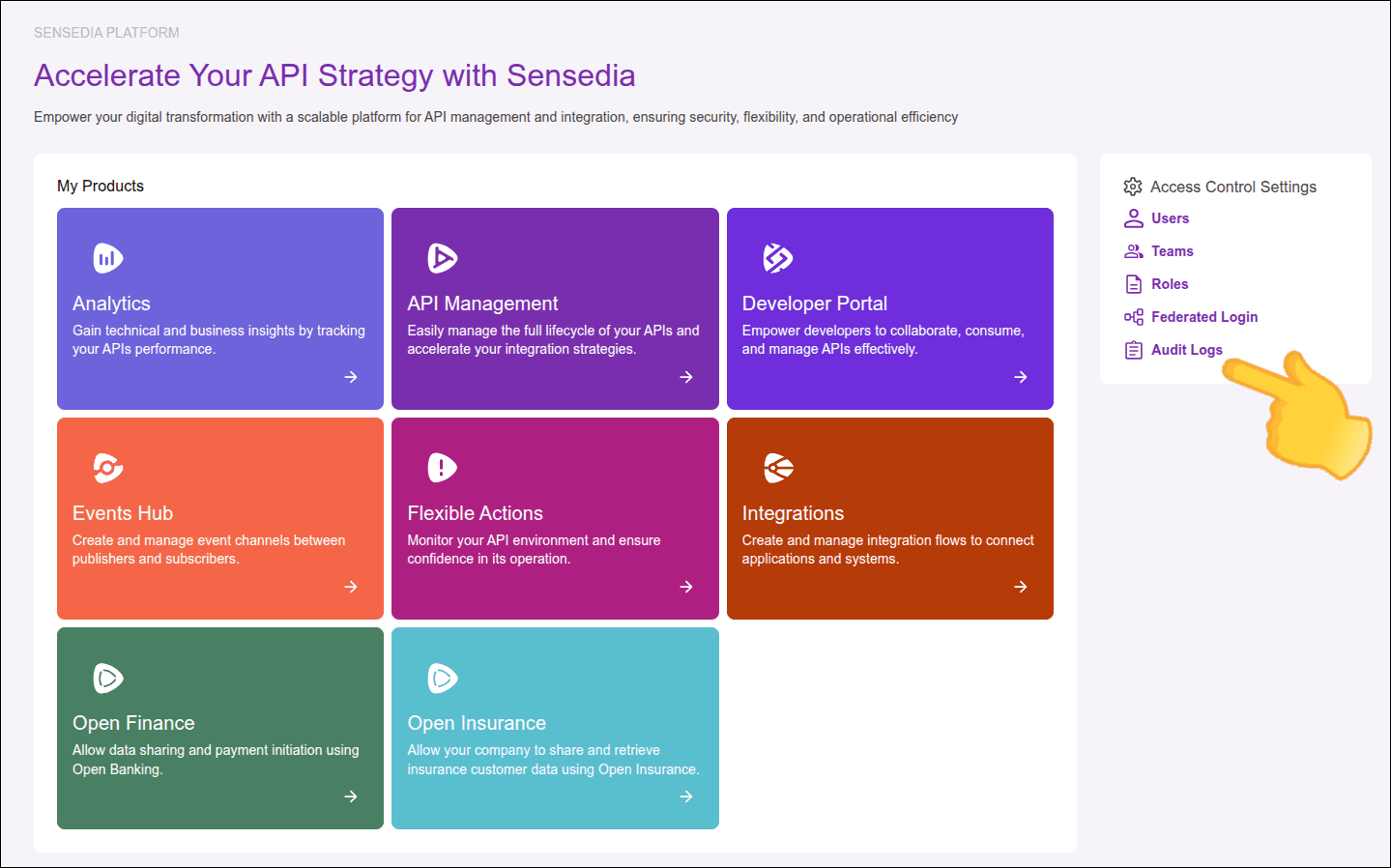
ou
No canto superior direito da tela de qualquer produto Sensedia, clique no ícone de menu do usuário e em Access Control Settings.
Em seguida, clique em Audit Logs.
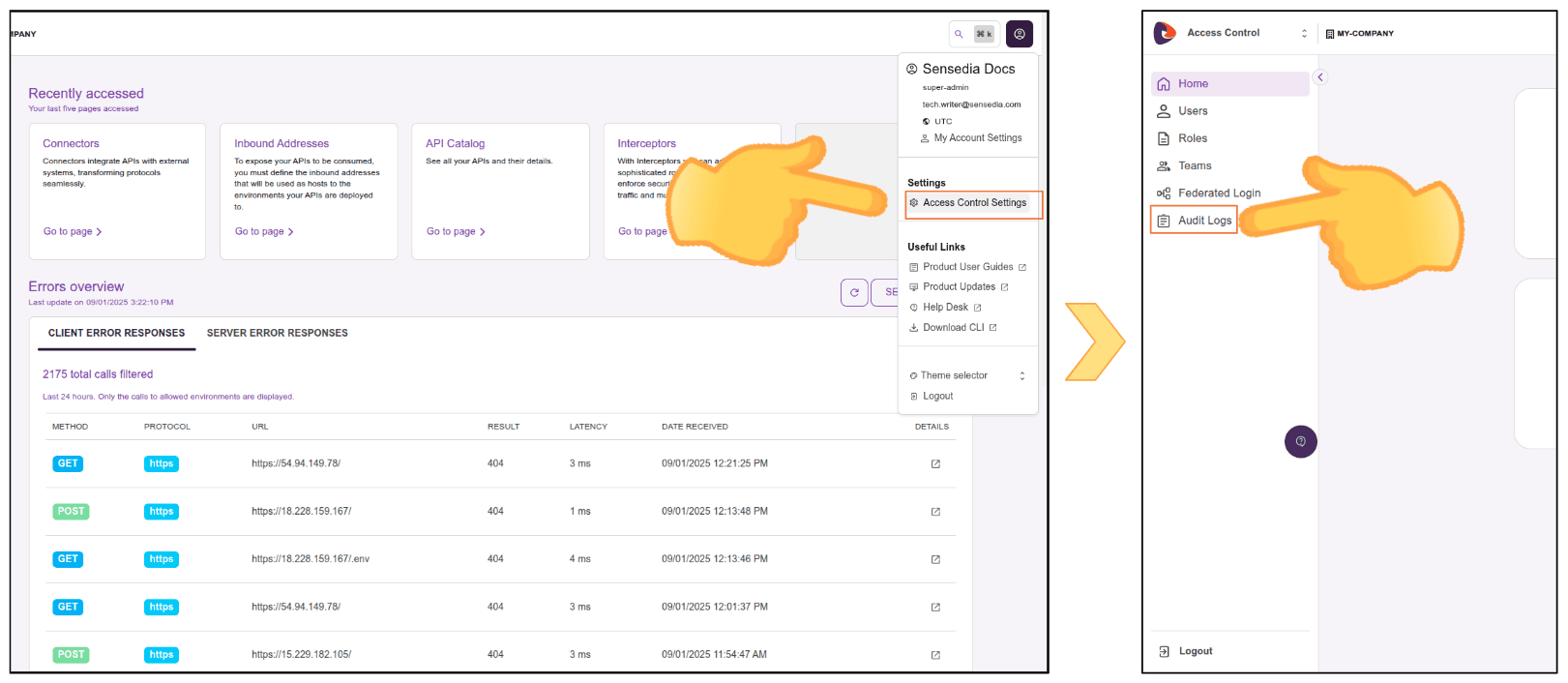
Listagem de registros
Você pode configurar a listagem de registros para que exiba os campos que prefere.
Para isso:
Clique nos três pontinhos na linha de títulos da listagem de registros e selecione as colunas que deseja visualizar.
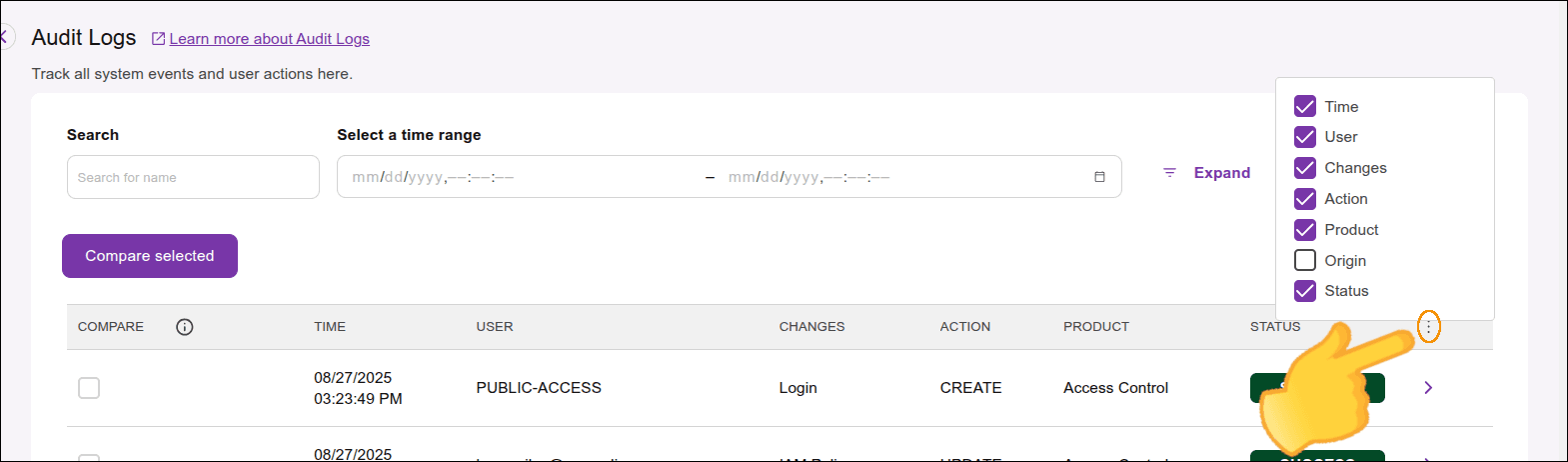
Os campos disponíveis para exibição são:
- COMPARE: exibe caixas selecionáveis para comparar dois registros diferentes a partir do JSON de cada um.
- TIME: retrata o horário em que o evento ocorreu.
- USER: indica o usuário que realizou (ou pretendeu realizar) a ação no objeto.
- CHANGES: exibe o tipo de objeto que foi alterado ou que se pretendeu alterar.
A alteração pode se dar em qualquer objeto aceito, desde dados de uma API até uma modificação no registro de um usuário qualquer, por exemplo. - ACTION: mostra a ação executada ou pretendida pelo usuário — criação (create), exclusão (delete) ou atualização (update).
- PRODUCT: exibe os produtos Sensedia que possuem logs de auditoria.
- ORIGIN: exibe o método utilizado pela aplicação para efetuar a ação, e.g., API Manager ou a API do produto.
- STATUS: qual o status da ação pretendida pelo usuário; ou seja, se foi bem sucedida ou houve falha.
Filtros de pesquisa
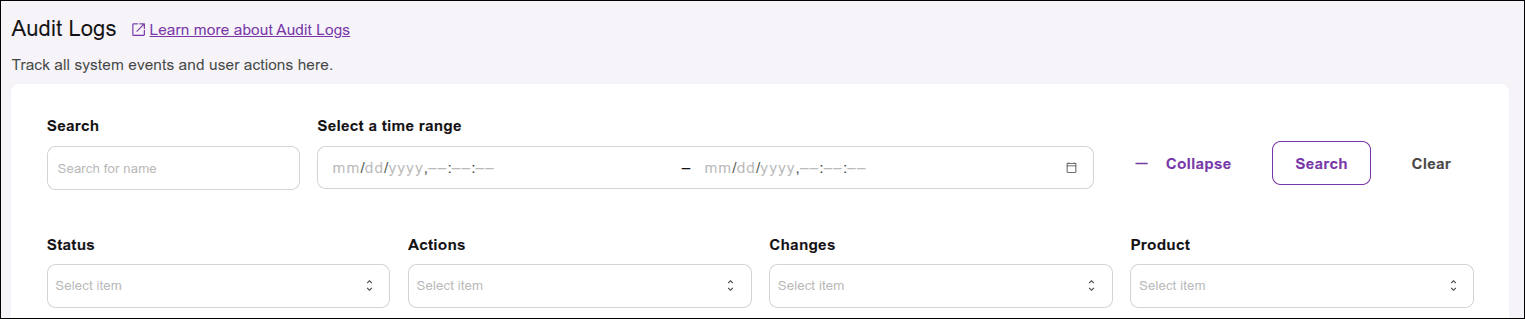
A tela de listagem também dispõe de uma área de pesquisa com filtros.
Para ver todos os campos, clique em Expand — ou clique em Collapse para ver menos.
Visualização e comparação de registros
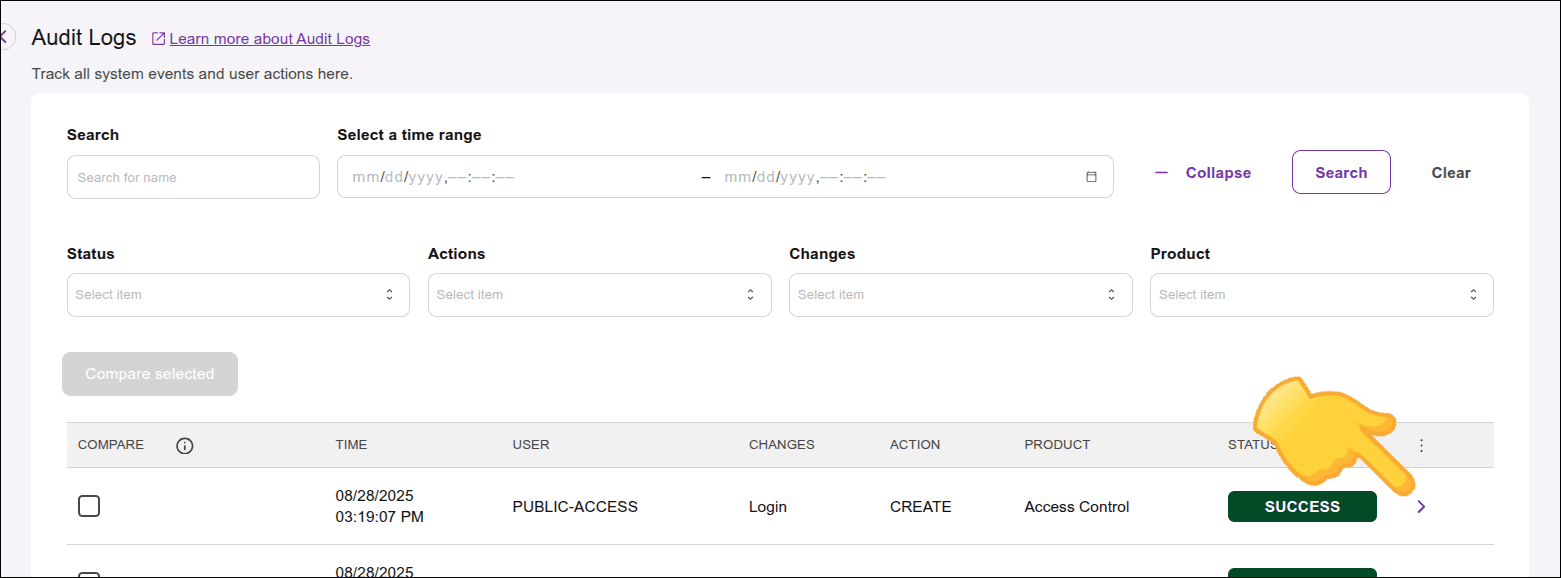
Para visualizar o JSON de um registro específico:
Clique em > na linha do registro desejado.
Registros de auditoria grandes
Alguns registros de auditoria podem conter grandes volumes de dados, dependendo do objeto auditado e da operação realizada.
Quando isso acontece, a listagem de Audit Logs preserva as principais informações necessárias para identificar o evento, como:
- Date
- Tags
- Product
- Username
- Action Type
- Point of Action
Em alguns casos, o conteúdo auditado detalhado pode ser reduzido ou ficar indisponível para manter a tela responsiva e evitar o carregamento de dados excessivos.
Quando o conteúdo detalhado de um registro de auditoria é grande demais para ser exibido, a tela View Audit Log mostra uma mensagem controlada no lugar do conteúdo JSON completo. Essa mensagem indica que o conteúdo de auditoria é grande demais para ser exibido e apresenta o motivo da limitação.
NOTASe um registro de auditoria não puder ser exibido completamente por causa do seu tamanho, tente refinar os filtros de pesquisa ou reduzir o número de registros exibidos por página.
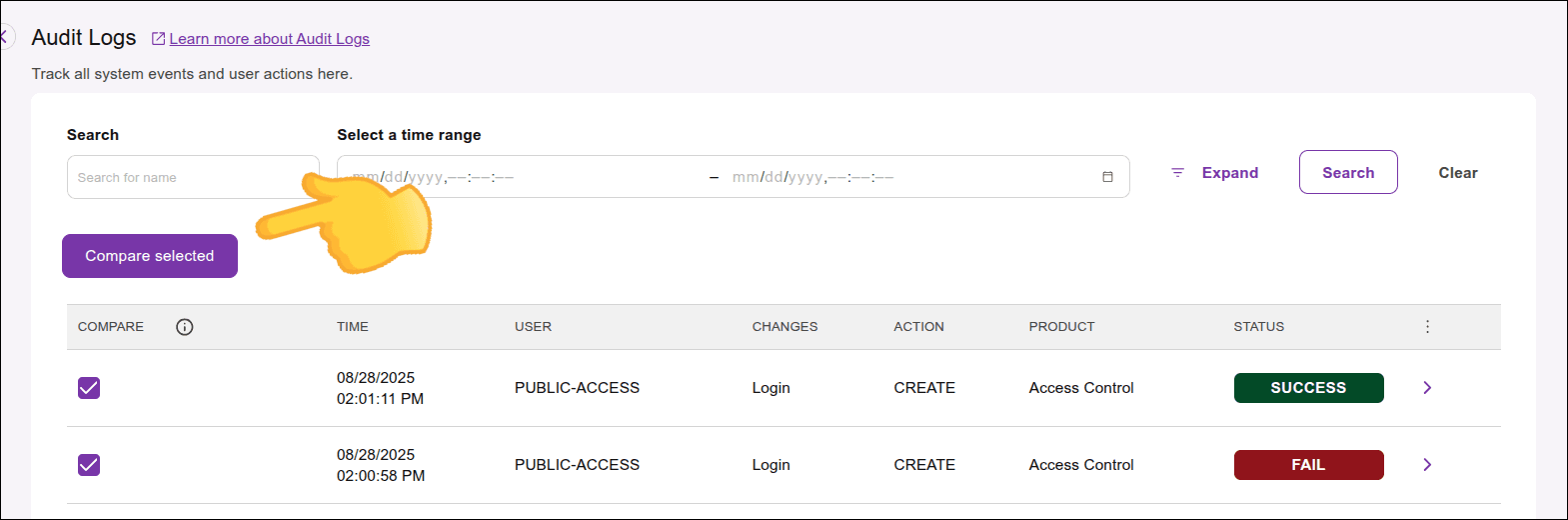
Para comparar dois registros diferentes:
Selecione os registros que deseja comparar, marcando as caixas na coluna Compare.
Clique em Compare selected.
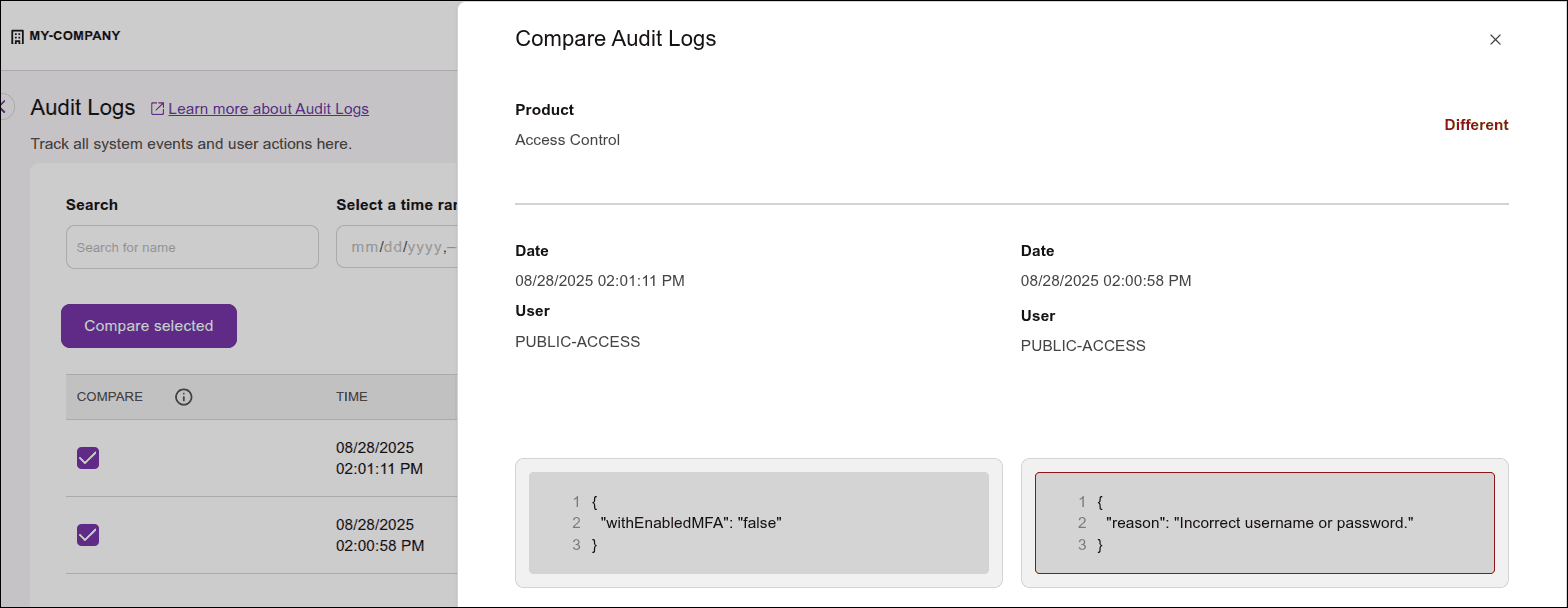
NOTASó é possível comparar registros que compartilhem o mesmo tipo de objeto.