
Thanks for your feedback!
EDIT
|
|
Siga los pasos a continuación para configurar la Policy Enforcement para el Informe de Madurez:
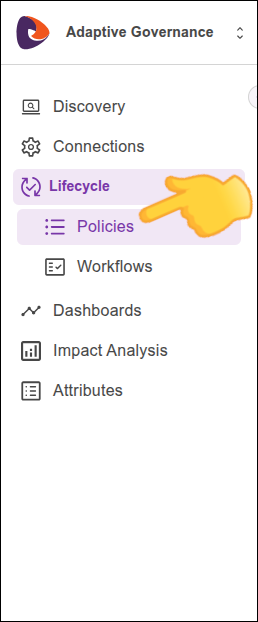
En el menú lateral izquierdo, haga clic en Lifecycle > Policies.
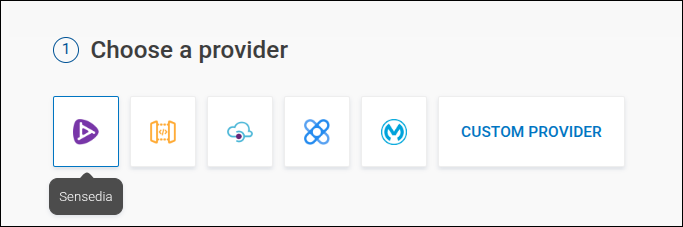
Seleccione el gateway donde se encuentran sus APIs.
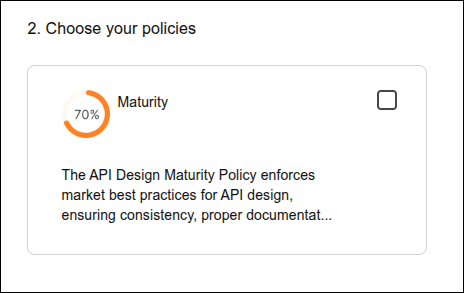
Seleccione Maturity y haga clic en GET AUTOMATION CODE.
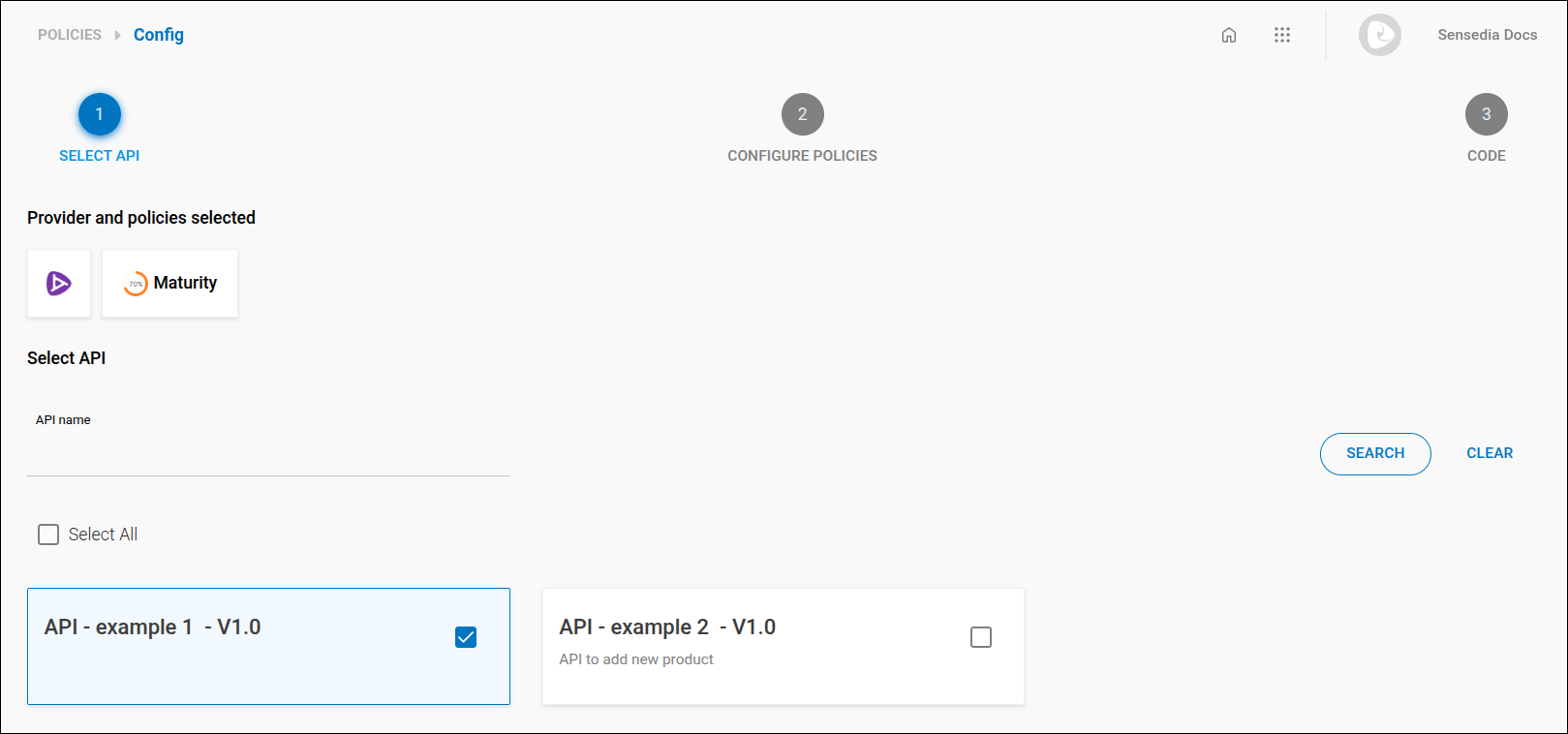
Seleccione las APIs.
| Si su conexión no es nativa, salte al paso 5. |
Puede buscar por nombre de API, seleccionar de la lista o hacer clic en Select All para seleccionar todas las APIs.
Luego, haga clic en Next.
Indique el nivel de madurez deseado y haga clic en NEXT.
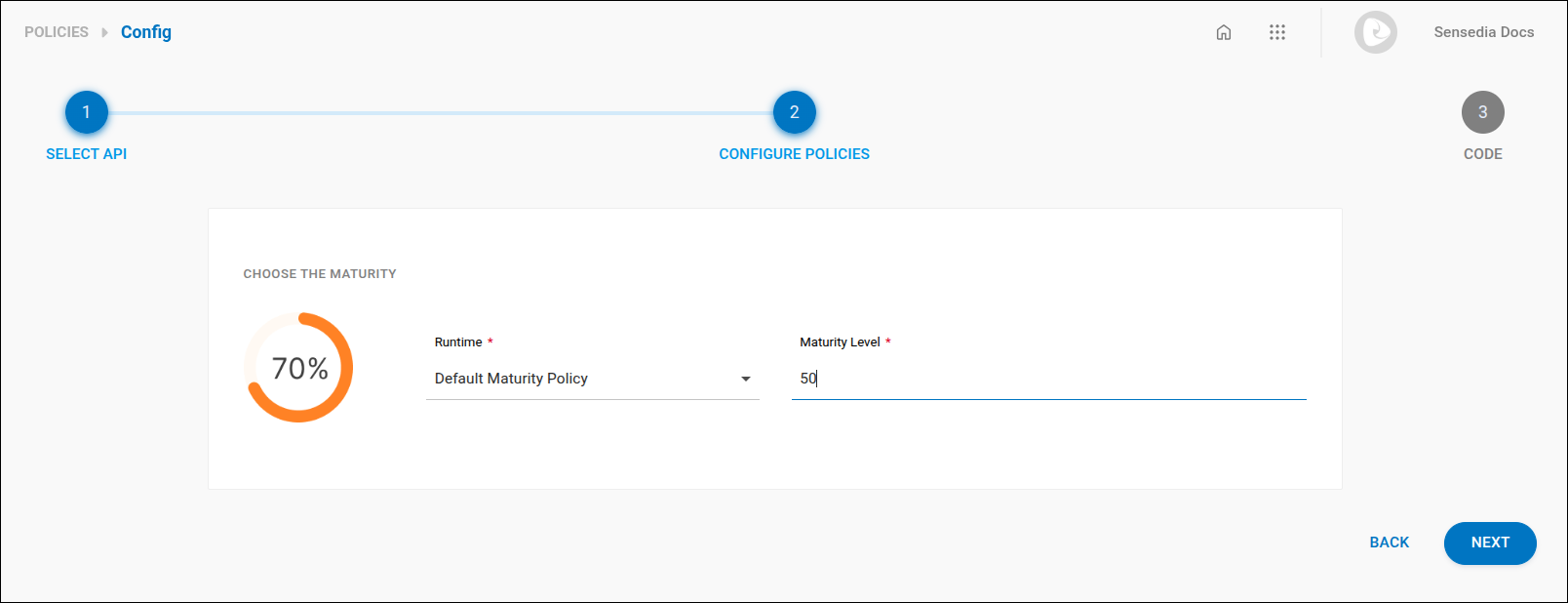
Por ejemplo, si usted ingresa "50" como el nivel de madurez, la Policy Enforcement validará si las APIs seleccionadas tienen una puntuación (score) de madurez igual o superior al 50%.
Si una API tiene un score de madurez por debajo del 50%, al ejecutar el comando CLI, Policy Enforcement devolverá un error, indicando que la API no cumple con el nivel de madurez establecido.
Si las APIs tienen scores de madurez iguales o superiores al 50%, se devolverá un mensaje de éxito.
Copie el comando (el cual se utilizará en el paso 9) y haga clic en DOWNLOAD CODE.
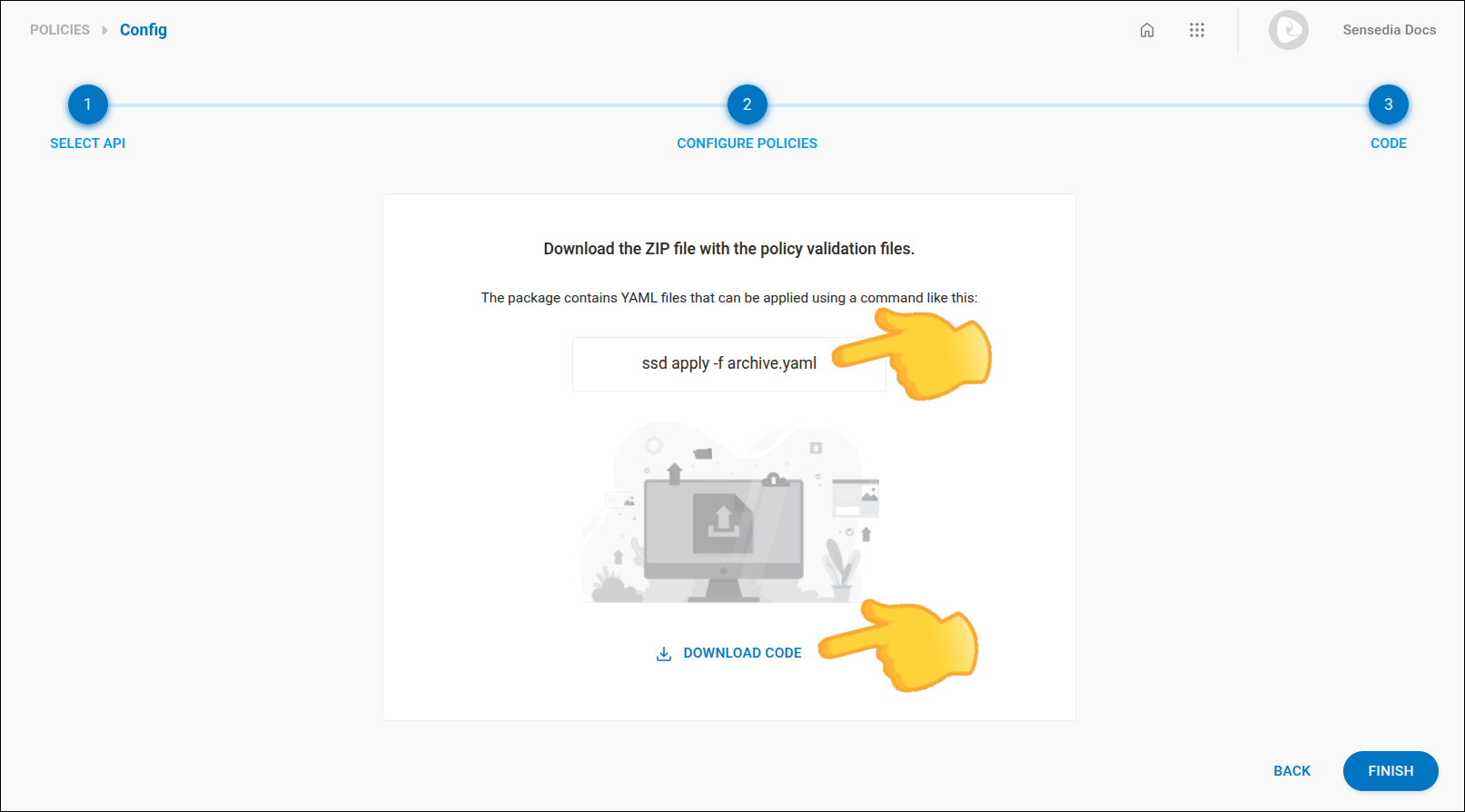
Descomprima el archivo .yaml descargado. Para que le resulte más fácil, puede guardarlo en la misma carpeta donde se encuentran los contratos de las APIs que desea validar.
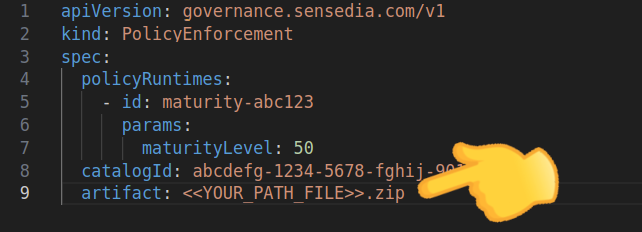
Abra el archivo de configuración .yaml descargado y, en spec > artifact, reemplace << YOUR_PATH_FILE >> con el nombre del archivo del contrato de la API. No utilice los << >>.
Si el archivo .yaml está en la misma carpeta que el contrato de la API, ingrese solo el nombre del archivo. De lo contrario, ingrese también la ruta al archivo.
El contrato debe estar en formato JSON, comprimido en formato .zip.
|
El resto del proceso se realiza a través de Sensedia CLI:
En el CLI, aplique el archivo YAML ejecutando un comando como el que copió en el paso 6:
ssd apply -f [file-name].yaml,
sustituyendo [file-name] con el nombre del archivo de configuración que descargó. No utilice los corchetes '[]'.
| Si aún no tiene el Sensedia CLI, consulte la documentación de instalación del Sensedia CLI. |
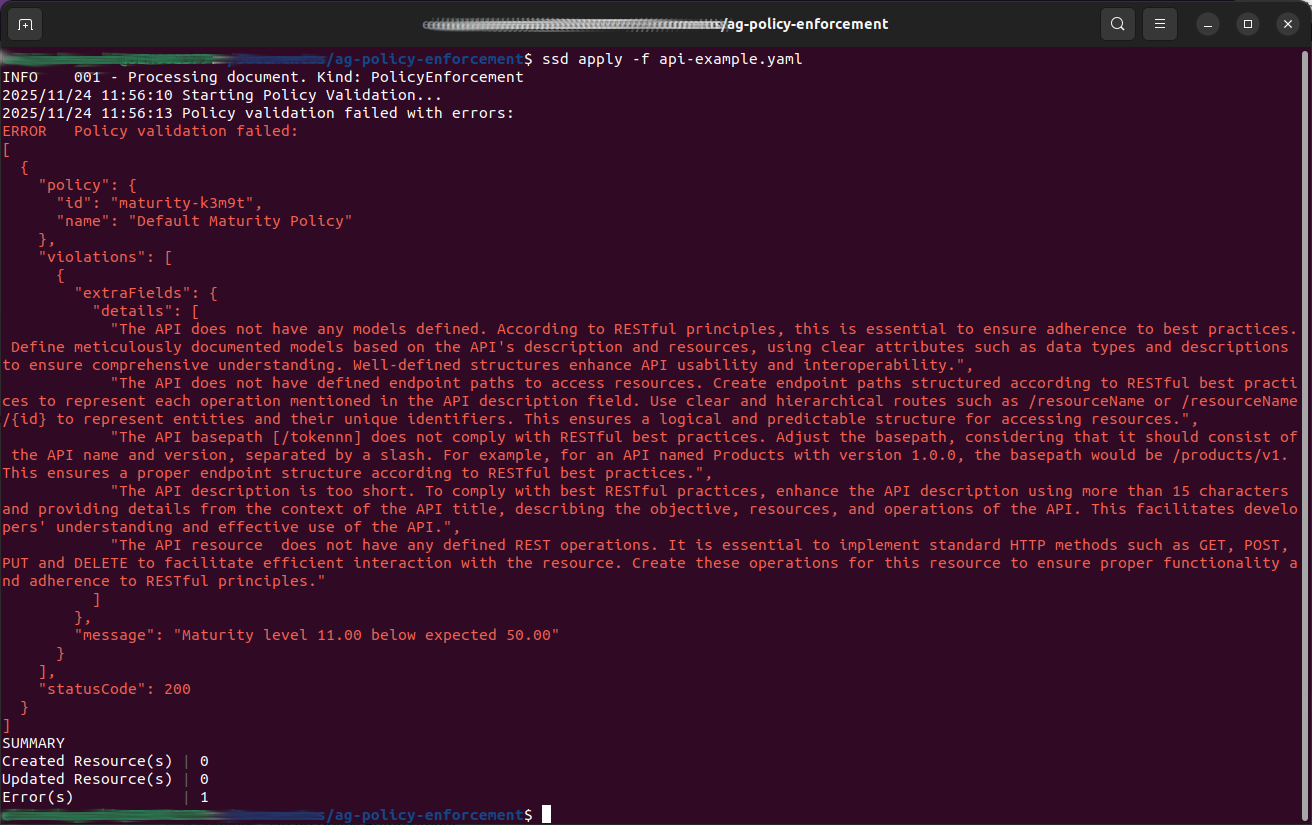
Si la API cumple con la política especificada, el comando devolverá un mensaje de éxito.
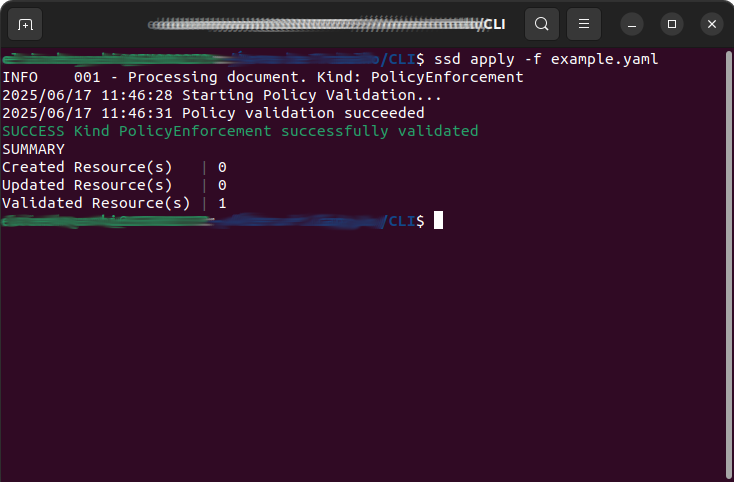
De lo contrario, el comando devolverá un mensaje de error indicando lo que no cumplió con la norma.
|
Consulte la documentación del Sensedia CLI para más detalles sobre:
|
|
Utilice nuestros recursos de IA para:
|
Share your suggestions with us!
Click here and then [+ Submit idea]