
Thanks for your feedback!
EDIT
Consulte en esta página cómo obtener credenciales de acceso para configurar una conexión con Apigee:
Creando una cuenta de servicio (Service account).
Agregando permisos a la Service account.
|
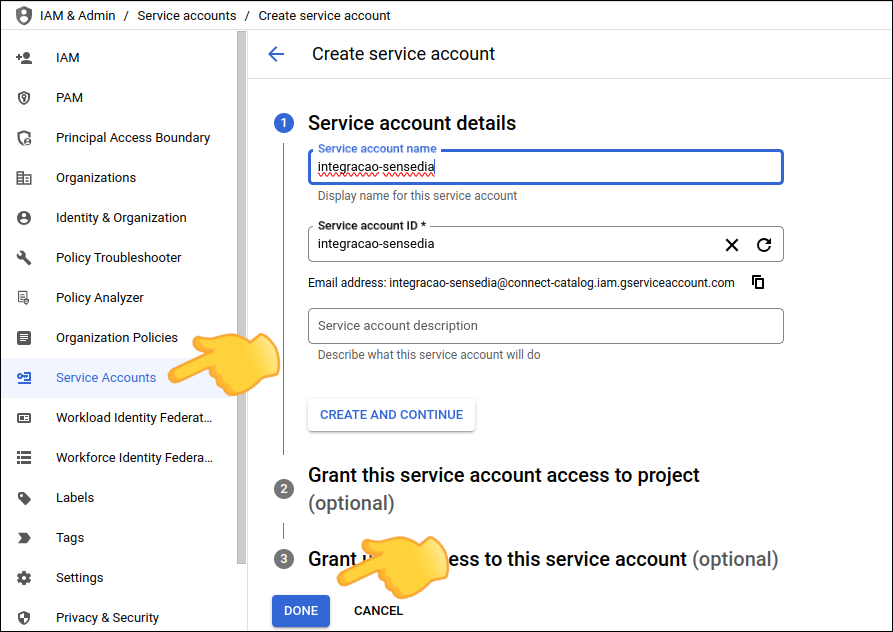
Para crear una cuenta de servicio, siga los pasos a continuación:
Acceda al Console de Google Cloud Platform.
En el menú lateral, haga clic en IAM & Admin > Service accounts.
Complete los campos para crear una cuenta de servicio y haga clic en DONE.
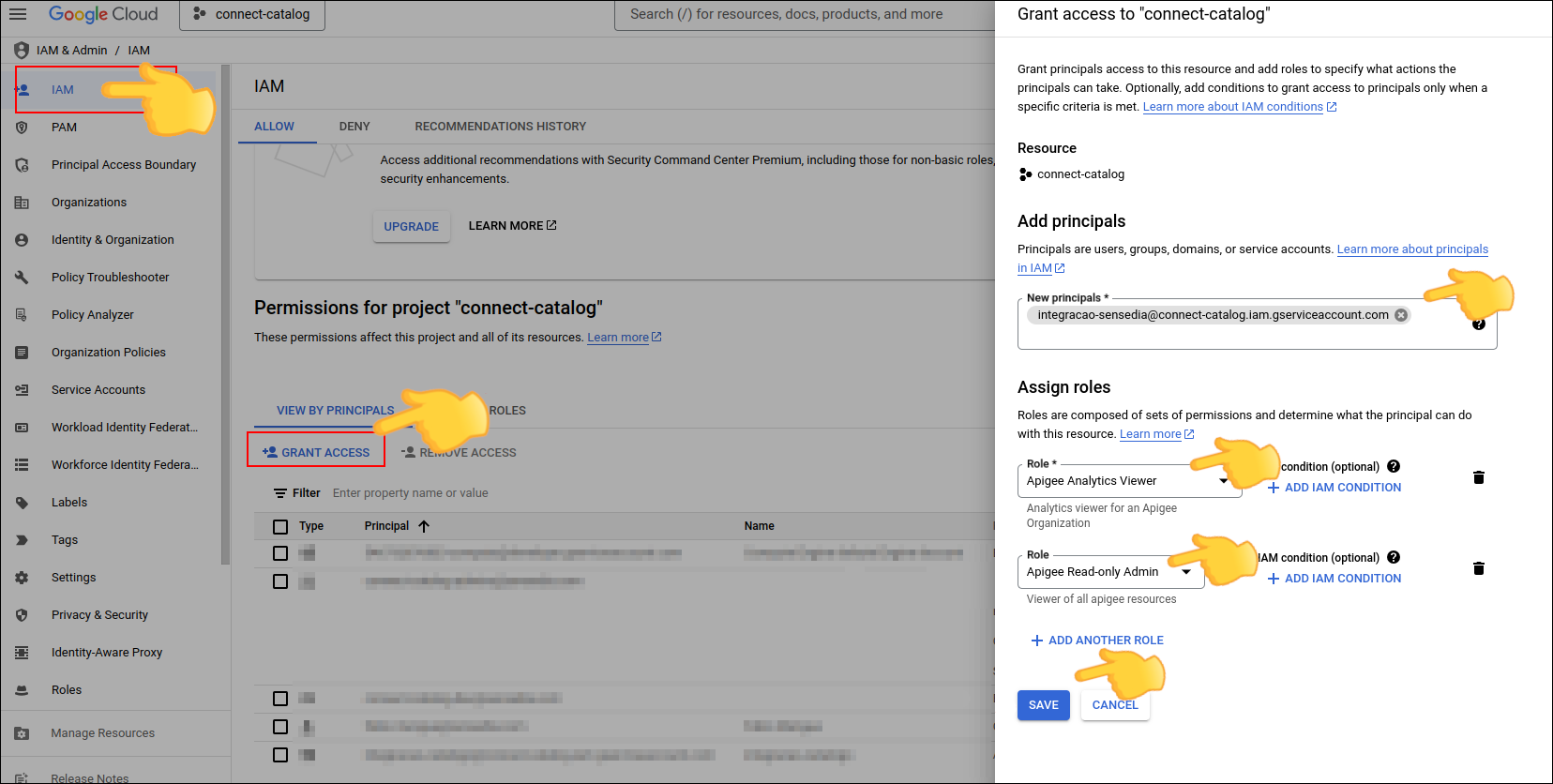
Para agregar permisos a la cuenta de servicio, siga los pasos a continuación:
Acceda al Console de Google Cloud Platform y:
En el menú lateral, haga clic en IAM & Admin > IAM.
Haga clic en GRANT ACCESS.
En el campo New principals, seleccione la cuenta de servicio creada.
En Assign roles, agregue los roles “Apigee API Reader” y “Apigee Read-only Admin” y haga clic en Save.
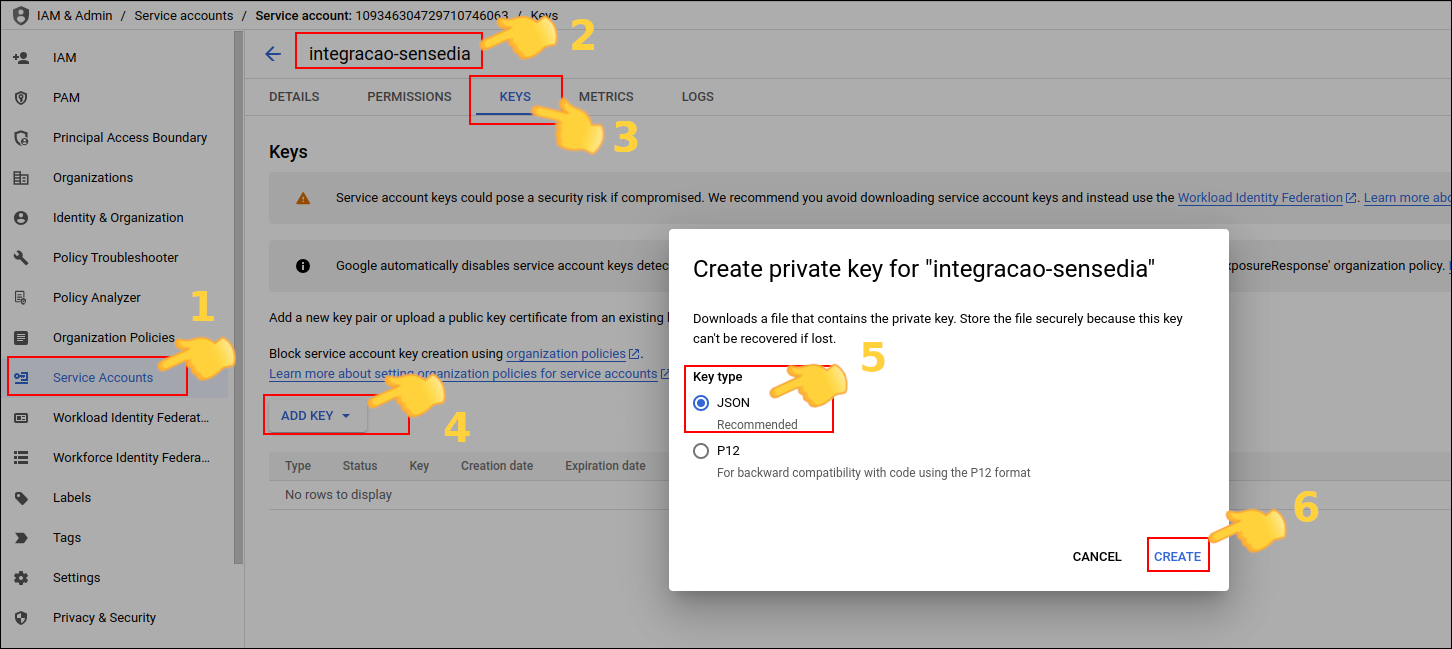
Para crear las credenciales, siga los pasos a continuación:
Acceda al Console de Google Cloud Platform y:
En el menú lateral, hag clic en IAM & Admin > Service accounts.
En la lista de cuentas de servicio, haga clic en la cuenta creada.
En la pestaña Keys:
Haga clic en ADD KEY y
Seleccione JSON.
Haga clic en CREATE.
Un archivo JSON que contiene las credenciales se descargará automáticamente.
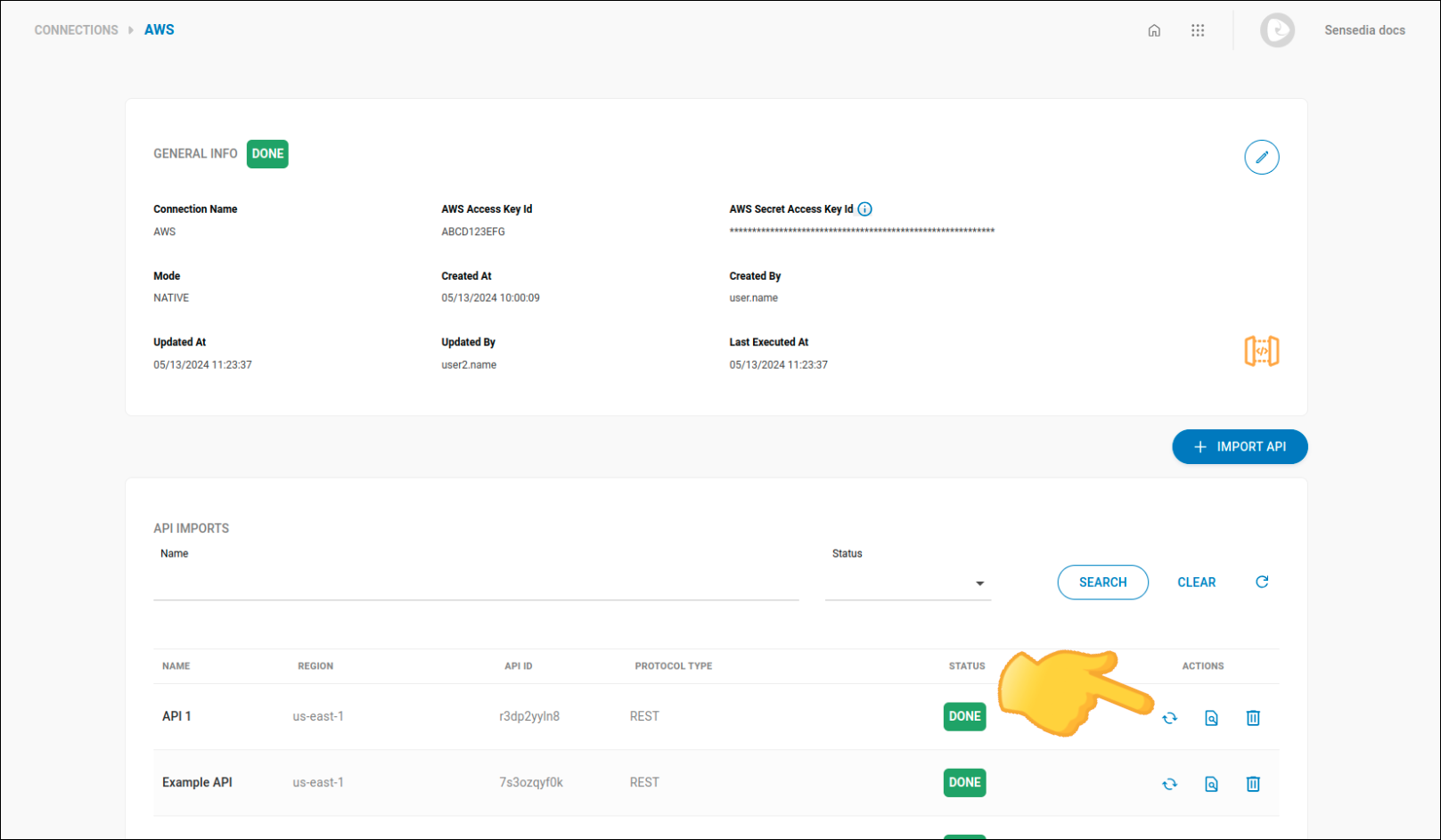
Para importar APIs, siga los pasos a continuación:
Acceda a la pantalla Connections, haciendo clic en el menú lateral izquierdo o en el card en la pantalla inicial.
Encuentre la conexión que desea editar y haga clic en el ícono  .
.
Si es necesario, utilice la barra de búsqueda para localizar la conexión deseada.
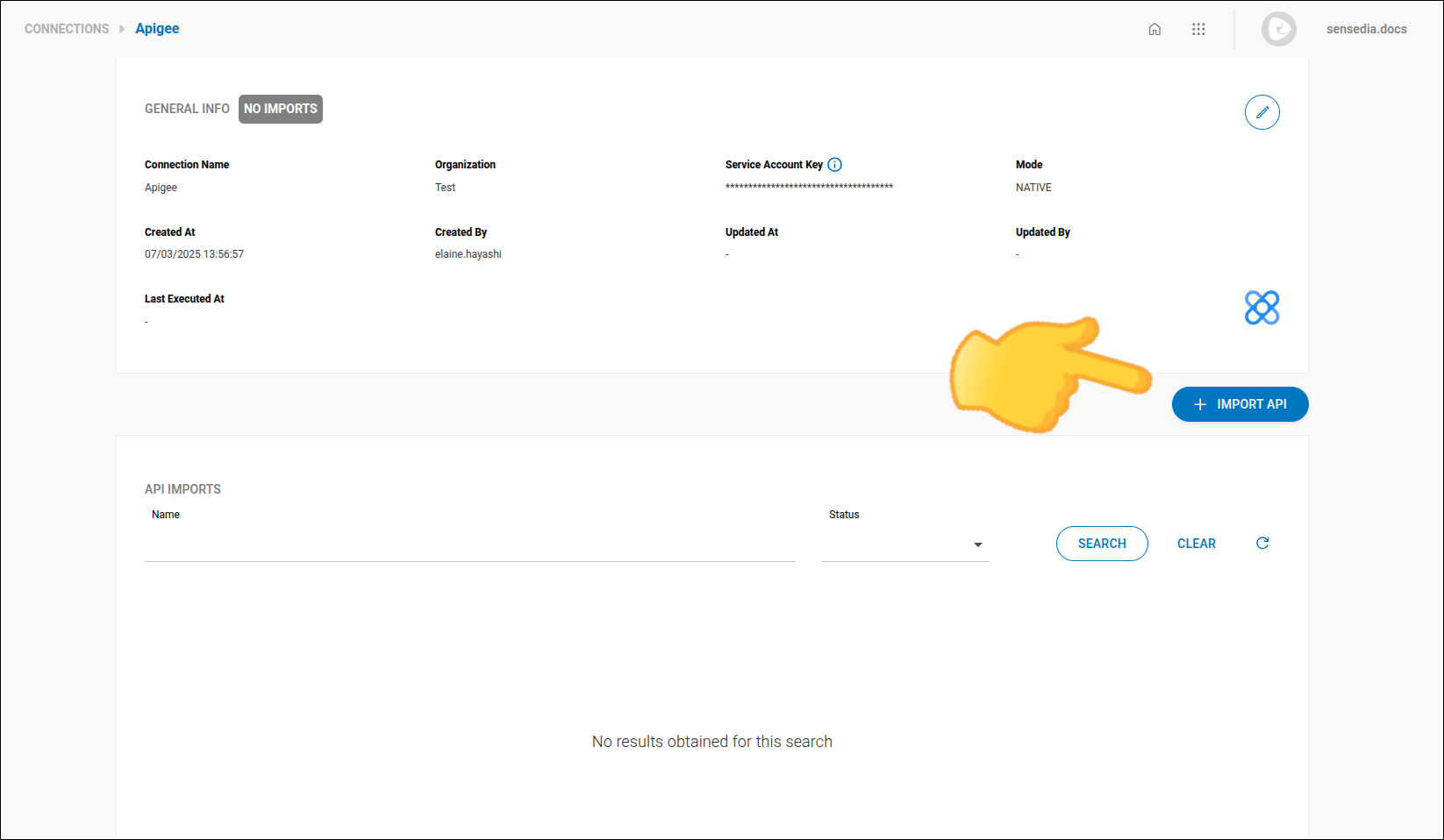
En la pantalla API Imports, haga clic en el botón + IMPORT API, ubicado justo debajo de General Info y encima de API Imports.
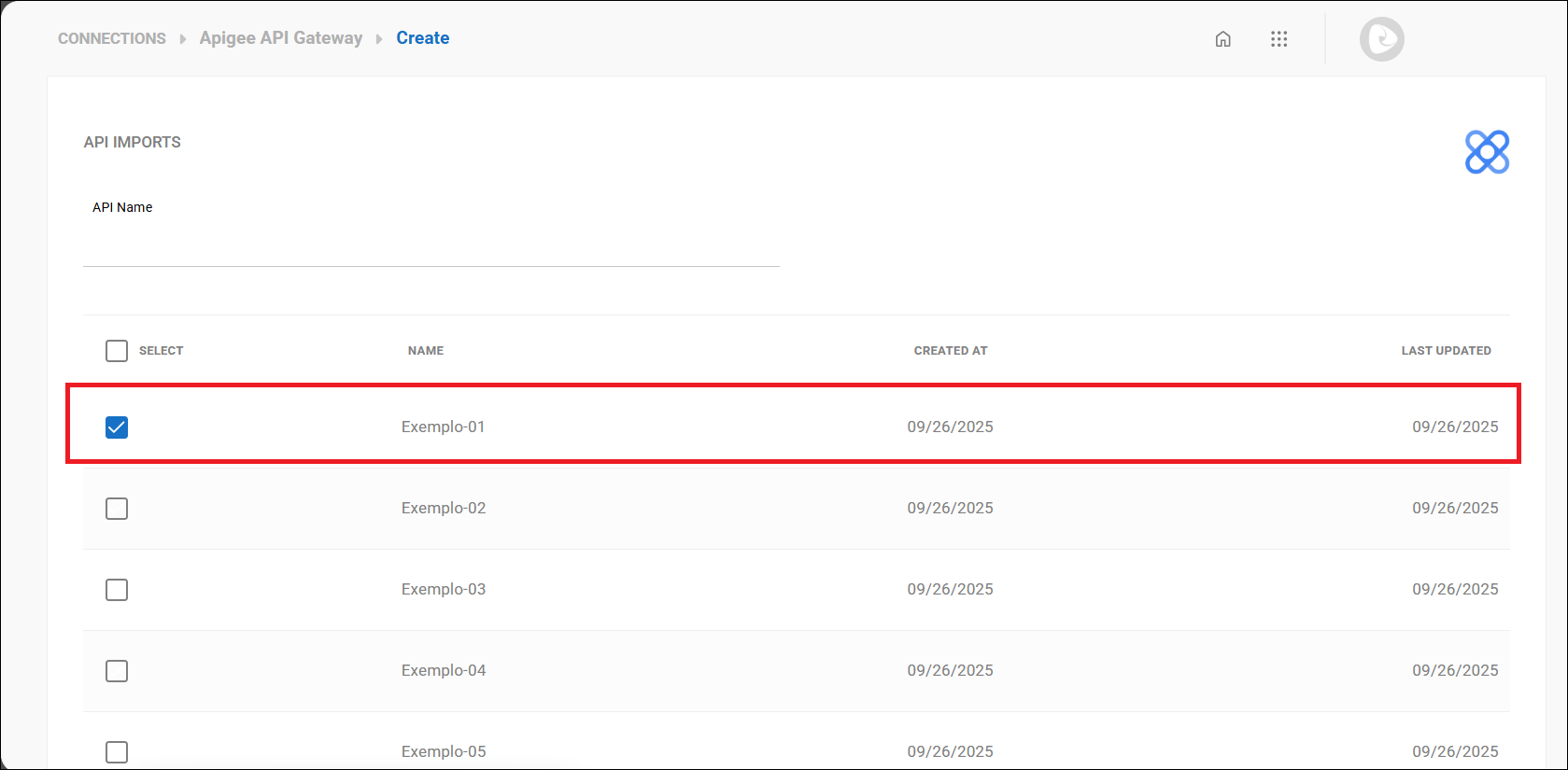
Seleccione las APIs que desea importar y haga clic en SAVE.
|
Siempre que una API sea actualizada, haga clic en |
|
Las conexiones nativas con Apigee solo importan los archivos Swagger/OpenAPI de APIs que tengan ese archivo adjunto manualmente. Esto se debe a una limitación del propio API Manager de Apigee, que no ofrece la generación nativa de OpenAPI. Por lo tanto, este comportamiento no es una limitación de nuestra solución. |
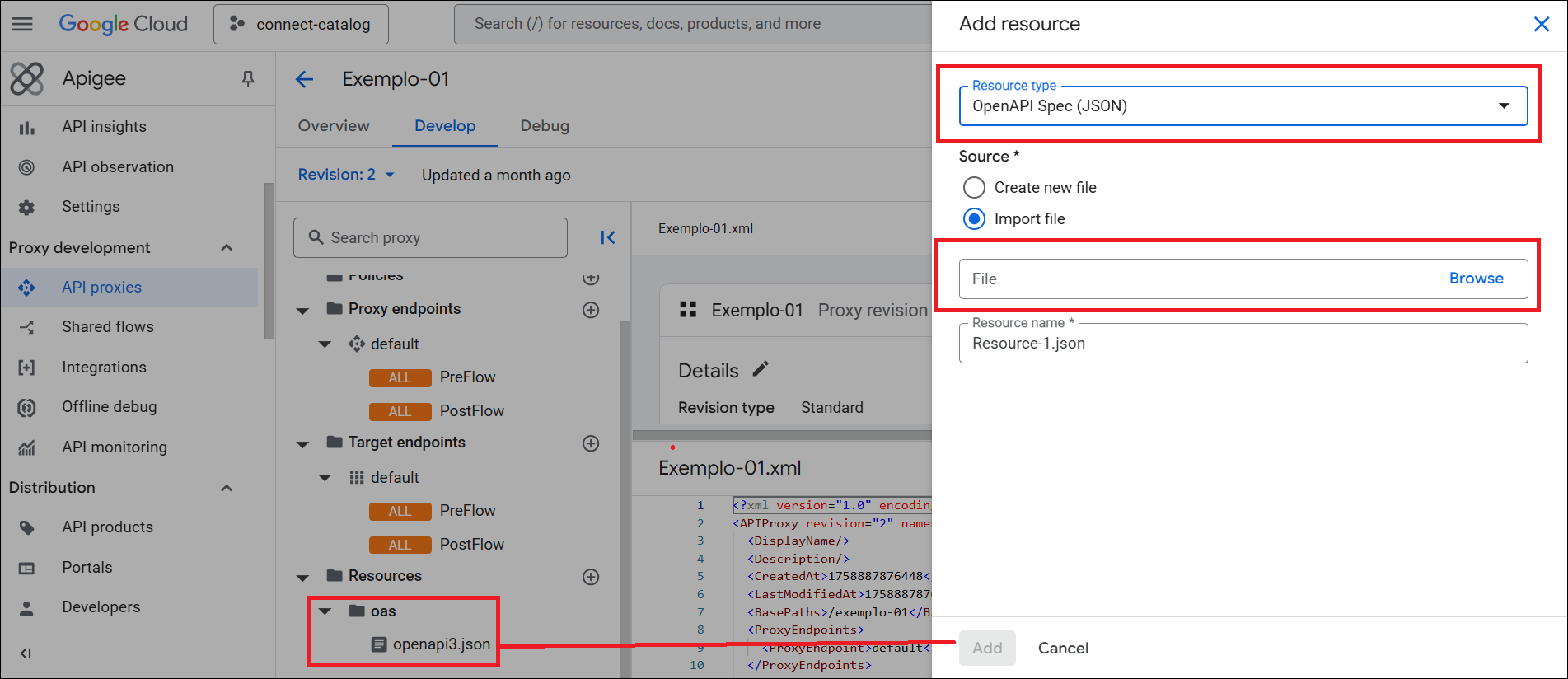
Para que el contrato de su API se importe correctamente, antes de importar o sincronizar la API, siga los pasos a continuación:
Adjunte el archivo OpenAPI en el API Proxy de Apigee en [Proxi Development > API proxy > Develop].
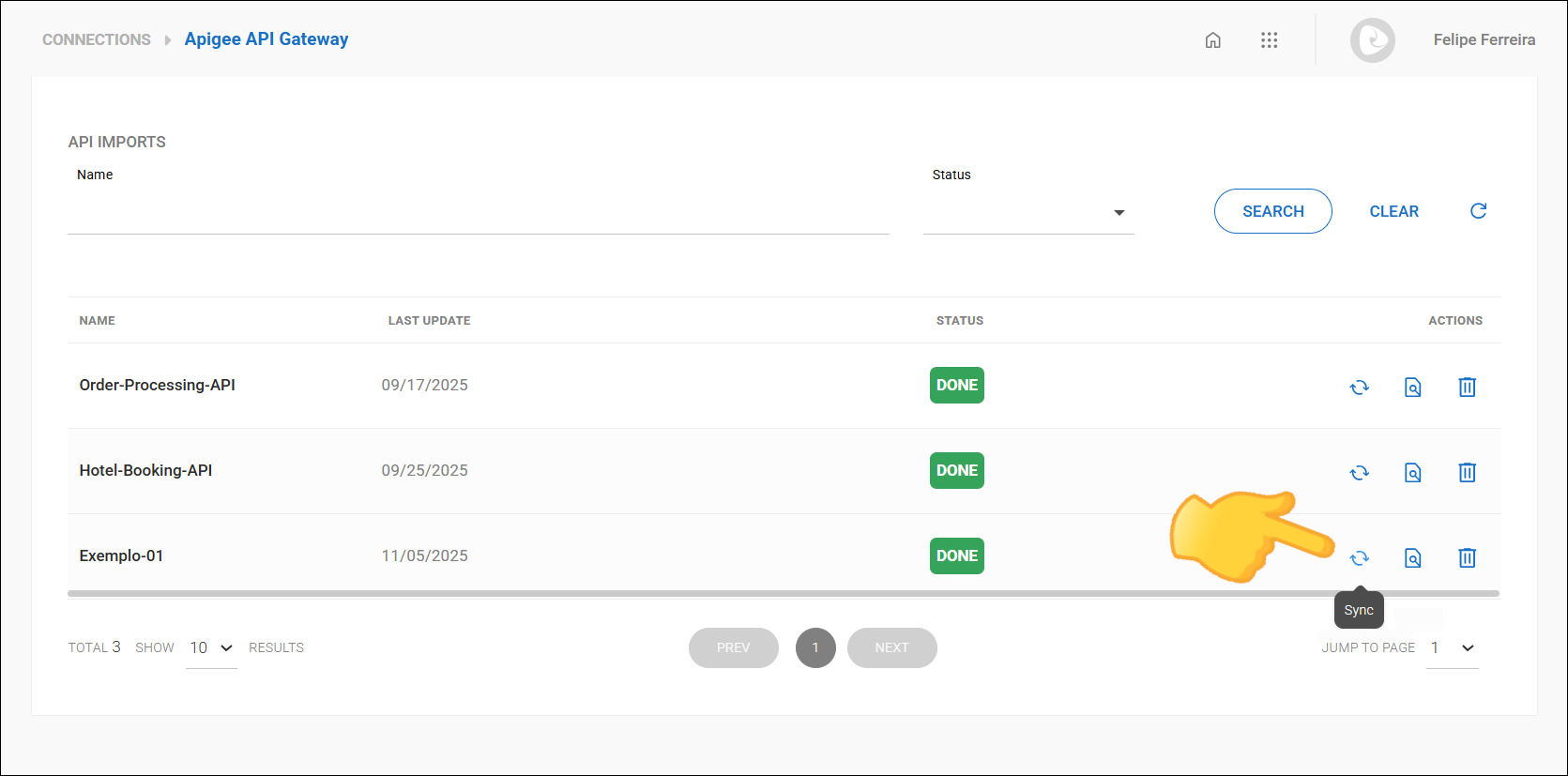
Si la API ya existe en el catálogo de Sensedia, rehaga la sincronización de la API (Sync) haciendo clic en el botón para sincronizar APIs.
Si la API no existe, continúe normalmente con el proceso de importación.
Después de la sincronización/importación, verifique si el contrato se importó correctamente.
En el Adaptive Governance:
Acceda a Discovery.
En la columna Actions, haga clic en el icono para visualizar la API.
Ingrese a la pestaña Documentation.
Vea la documentación en la pestaña Preview.
En el Developer Portal:
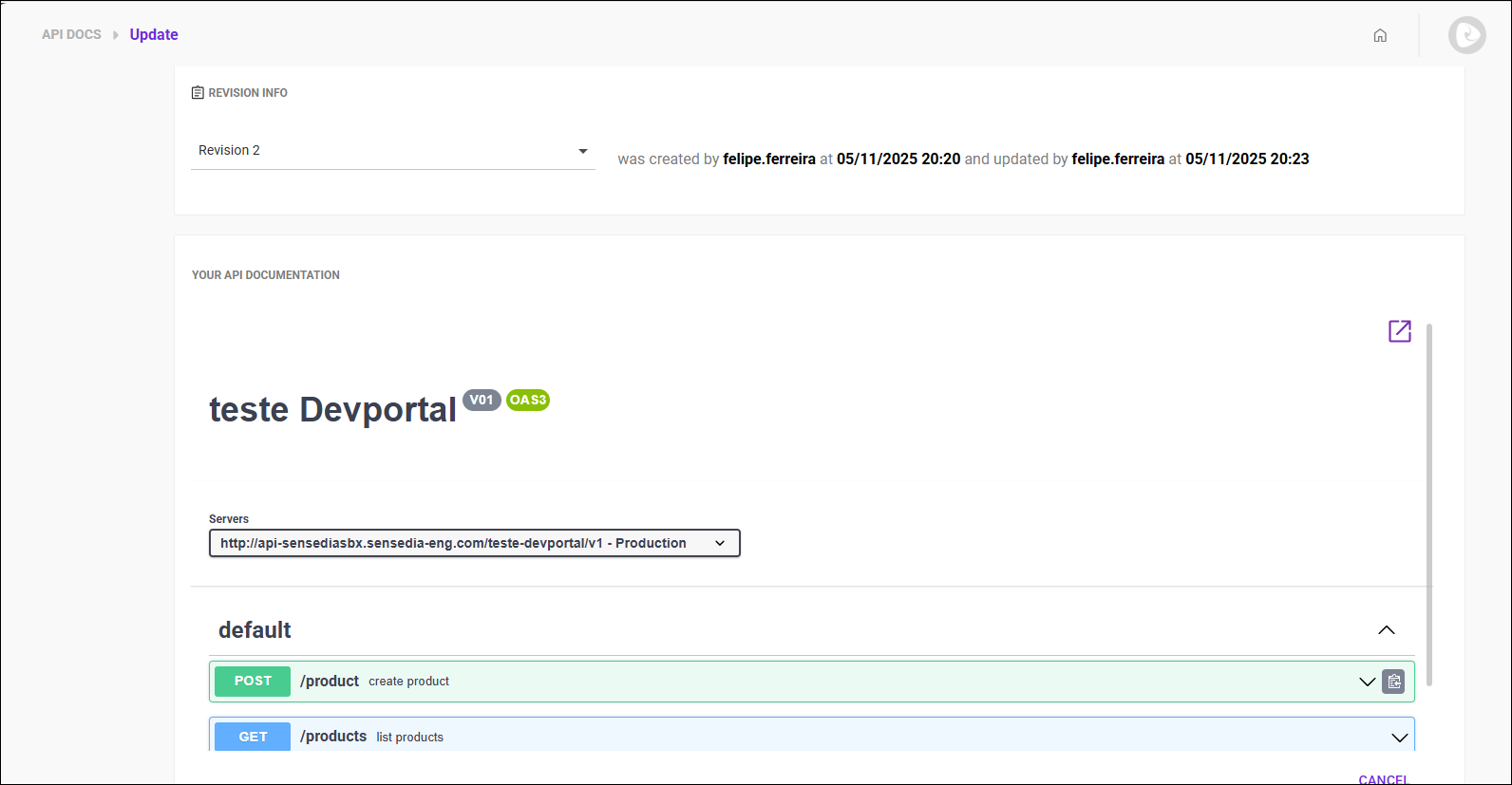
Acceda a API Docs.
En la columna Actions, haga clic en el icono para visualizar la API.
Vea la documentación en la pestaña General Info.
Share your suggestions with us!
Click here and then [+ Submit idea]