Thanks for your feedback!
EDIT
En la pestaña de notificaciones, los administradores personalizan los correos electrónicos enviados a Developers y Apps, alineando la comunicación con la identidad visual de la empresa. Puede personalizar:
Logo de la empresa
Título del correo electrónico
Cuerpo del correo electrónico
| La personalización de notificaciones está disponible en los planes Premium. Para más información, póngase en contacto con su gerente de cuenta. |
La personalización del encabezado del correo electrónico permite cargar un logo para los correos electrónicos, con las siguientes especificaciones:
Resolución máxima: 300 píxeles de ancho por 74 píxeles de alto
Tamaño máximo del archivo: 1MB
Tipos de archivo admitidos: JPG, JPEG y PNG
Para personalizar el cuerpo del correo electrónico, seleccione la categoría de destinatario de la notificación: App o Developer.
Según la categoría seleccionada, elija el tipo de notificación que desea personalizar haciendo clic en el ícono del lápiz en la fila correspondiente.
La animación a continuación muestra las categorías App y Developer y los tipos de notificación disponibles para cada una de ellas:
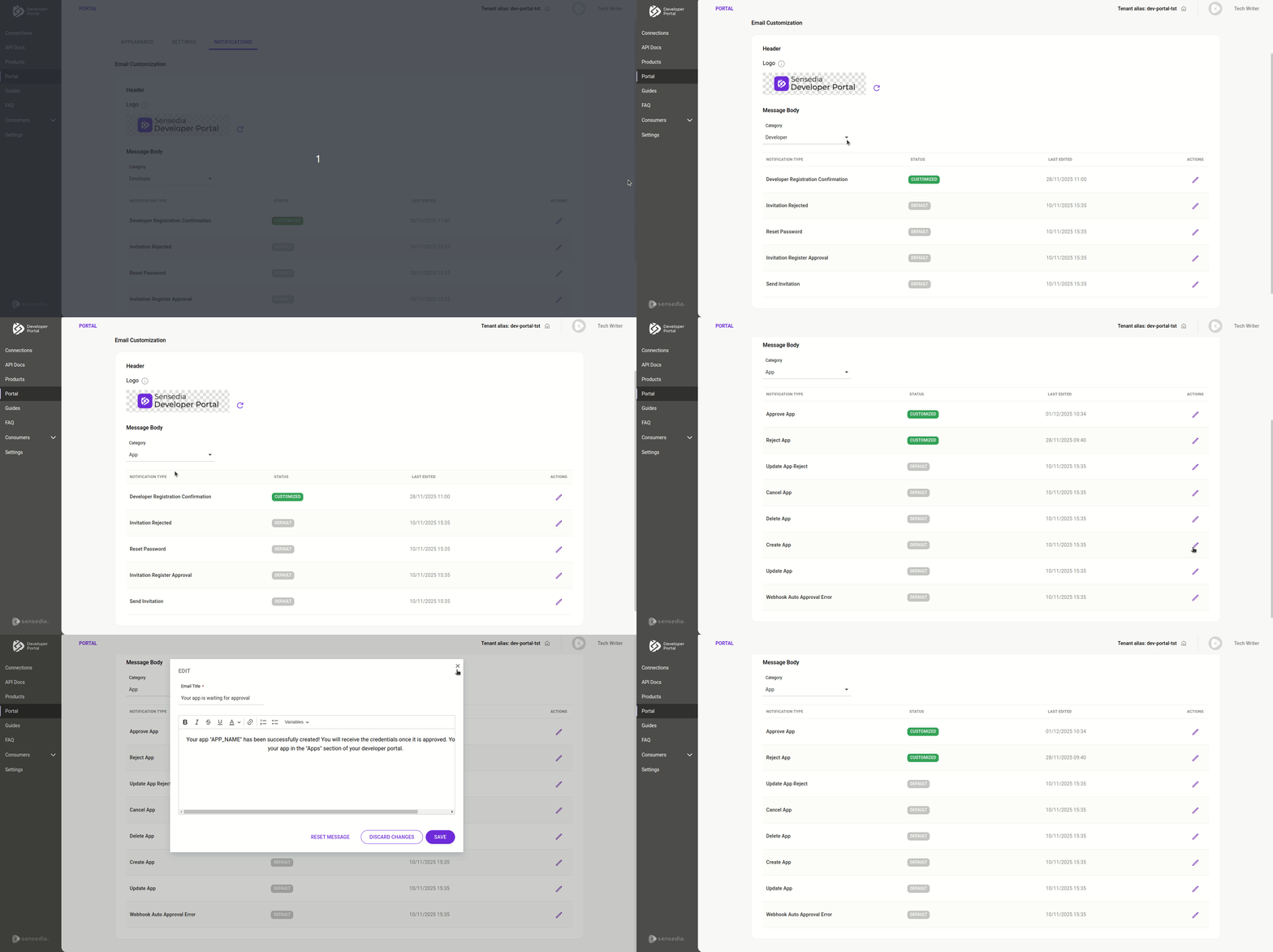
| El mensaje predeterminado viene habilitado para todas las notificaciones (etiqueta Default en la columna Status). Al personalizar una notificación, el mensaje predeterminado es reemplazado por la versión personalizada y la columna Status pasa a mostrar la etiqueta Customized, en verde. |
Para personalizar una notificación, siga los pasos a continuación:
Haga clic en el ícono del lápiz en la columna Actions.
Haga clic en "RESET MESSAGE" en la ventana que se abre.
Agregue un título para el correo electrónico (máx 100 caracteres).
Cree su mensaje personalizado en el editor de texto.
Haga clic en SAVE.
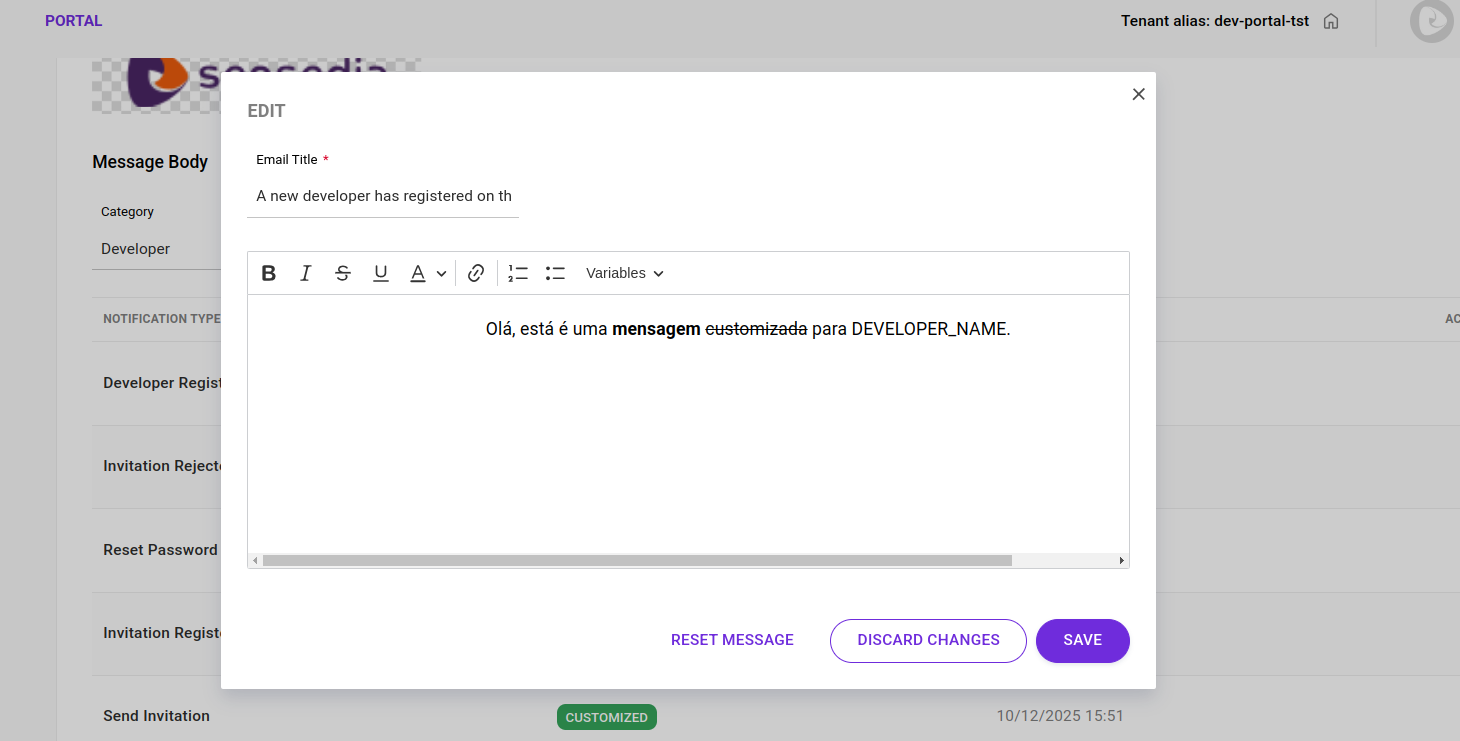
El editor de texto ofrece algunas herramientas para ayudarle a crear notificaciones claras y bien formateadas. Puede:
Formatear el texto (máx 1000 caracteres)
Aplicar negrita, cursiva, subrayado, tachado y elegir el color de la fuente.
Crear listas para organizar información.
Insertar enlaces
Usar variables
Para notificaciones de la categoría Developer:
DEVELOPER_NAME y
CONFIRMATION_ACCOUNT_LINK (para notificaciones de "Invitation Register Approval" y "Reset Password")
Para notificaciones de la categoría App:
APP_NAME.
Share your suggestions with us!
Click here and then [+ Submit idea]