
Thanks for your feedback!
EDIT
Para configurar una nueva alerta, haga clic en el botón + NEW DEFINITION situado en la esquina superior derecha de la página Platform Events.
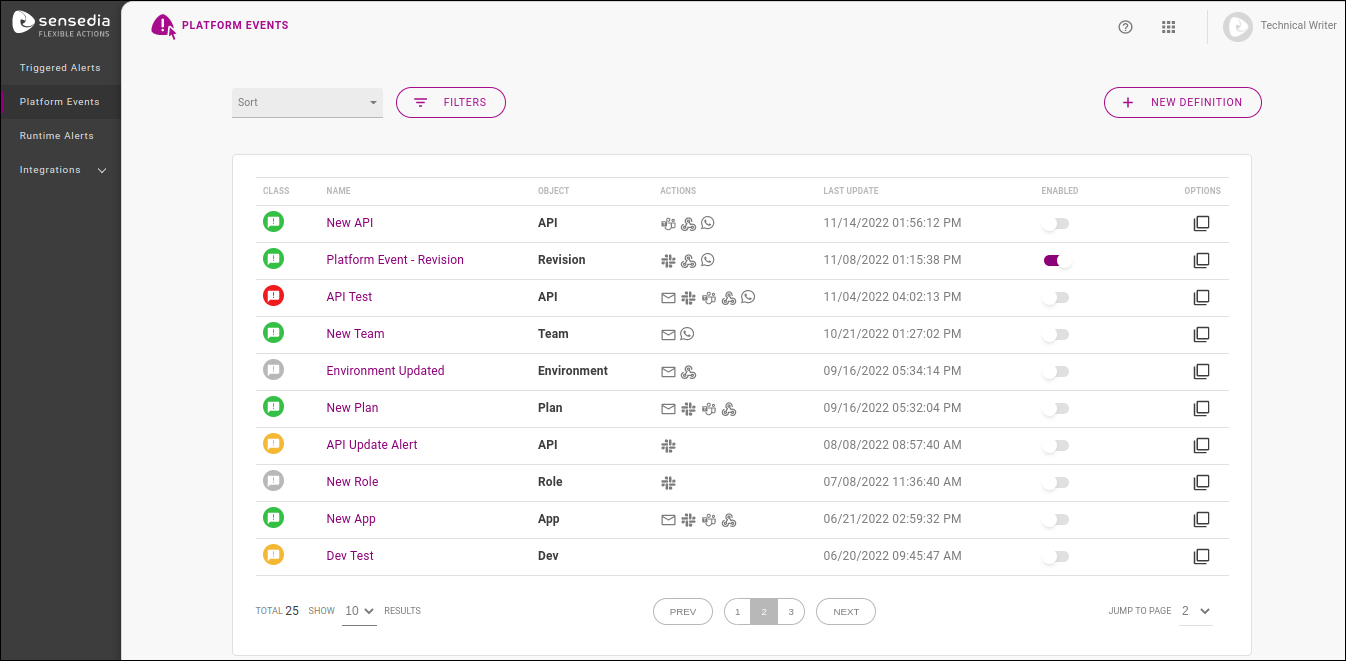
La creación de una alerta se realiza a través de un wizard con tres pasos, especificados en el resto de esta página:
EVENT para definir qué cambio será monitoreado;
ACTIONS, para configurar los medios utilizados para enviar la notificación; y
REVIEW, que muestra la información registrada para la alerta creada.
El paso EVENT comprende la configuración de lo que debe ser monitoreado e incluye dos secciones: OVERVIEW y EVENT DETAILS:
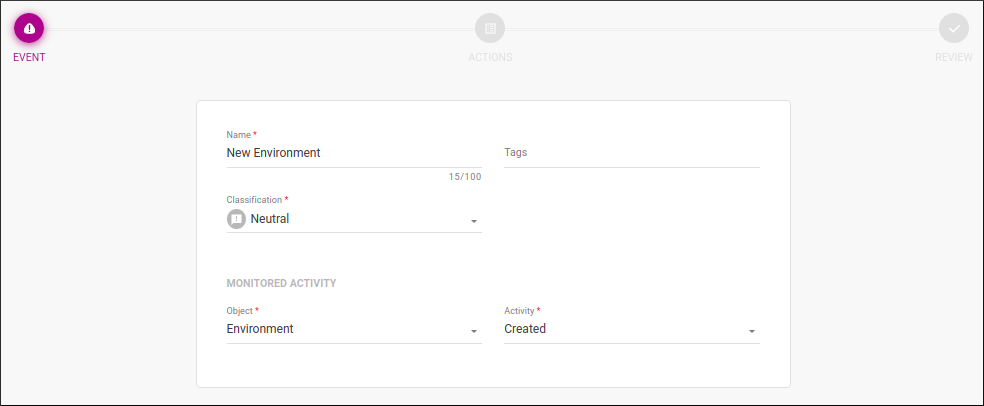
Estos son los campos que hay que rellenar:
OVERVIEW
Name: nombre para ayudar a identificar la alerta (no necesita ser único).
Object: define el objeto a monitorizar y, si hay algún cambio, se emitirá la alerta. Consulte aquí los objetos disponibles para la selección y el tipo de cambio supervisado en cada caso.
Classification: clasificación, que representa el nivel de criticidad. Opciones: neutral, success (éxito), warning (atención) y critical (crítico).
| La clasificación no tiene un significado predefinido. El usuario puede definir la criticidad de cada acción según juzgue mejor, siguiendo sus reglas de negocio. |
Después de elegir el objeto, la sección EVENT DETAILS se muestra. Contiene el campo Activity Type para definir el tipo de modificación del objeto seleccionado que desencadena la alerta.
En la imagen anterior, el campo muestra las opciones de modificación que se deben supervisar para el objeto environment. Si elegimos created, cada vez que se crea un entorno, esto desencadena una notificación con el nombre del entorno, la información que se creó, el usuario que lo creó y la fecha en que se creó.
Después de incluir los datos, el botón NEXT en la esquina inferior derecha de la pantalla se activará y le llevará al siguiente paso.
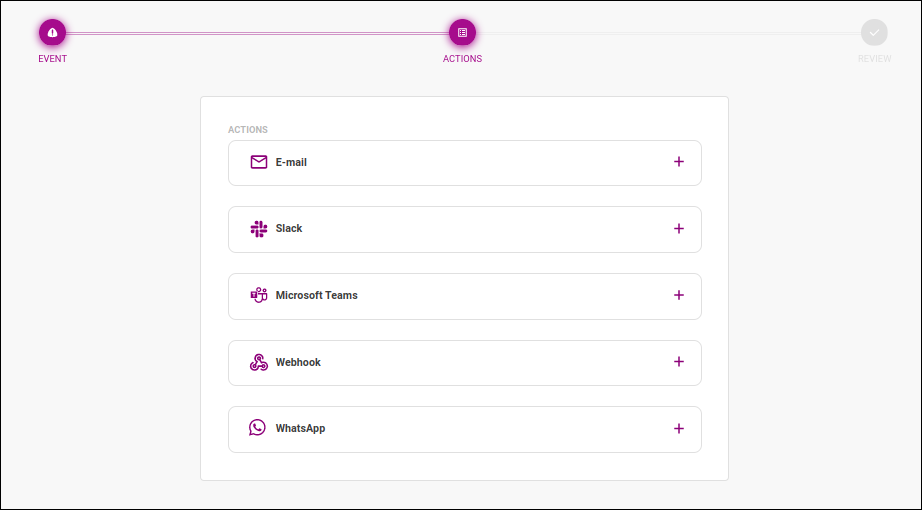
Para agregar una acción y configurarla, haga clic en  .
.
| Se debe configurar al menos una acción para poder guardar/crear la alerta. |
Cuando se configura esta acción, se envía un correo electrónico de notificación cada vez que se dispara la alerta.
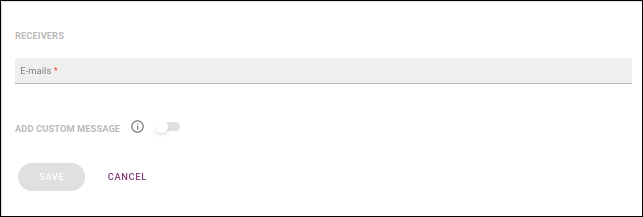
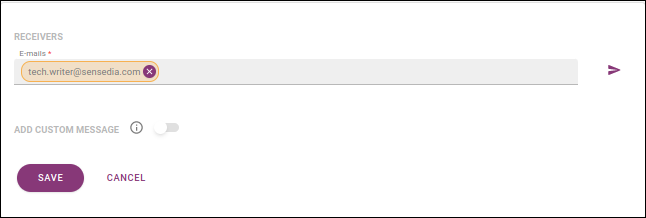
Para incluir destinatarios, introduzca la dirección de correo electrónico en el campo E-mails, dentro de la sección RECEIVERS. Puede agregar tantos destinatarios como desee, escribiendo las direcciones de correos electrónicos individualmente o introduciendo varias al mismo tiempo, separando cada una con comas.
|
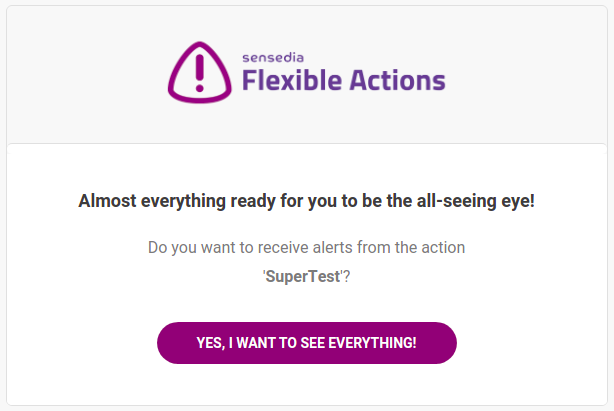
Después de que un destinatario haya sido incluido en el campo anterior, recibirá un correo electrónico, como el que aparece en la siguiente captura de pantalla, para permitirle recibir notificaciones.
Para confirmar, haga clic en el botón YES, I WANT TO SEE EVERYTHING!.
El enlace de confirmación contenido en el correo electrónico será válido durante 24 horas después del envío. Si un destinatario aún no ha confirmado su suscripción, su dirección de correo electrónico se resaltará en amarillo en la pantalla de edición de alertas (consulte más sobre la edición de alertas aquí). Puede enviar un nuevo correo electrónico de confirmación haciendo clic en el icono junto a la lista ( |
En la sección ADD CUSTOM MESSAGE puede añadir un mensaje personalizado adicional que se enviará con la notificación. Para esto, active el botón e incluya el mensaje en el campo de edición que se abrirá, como en el ejemplo siguiente:
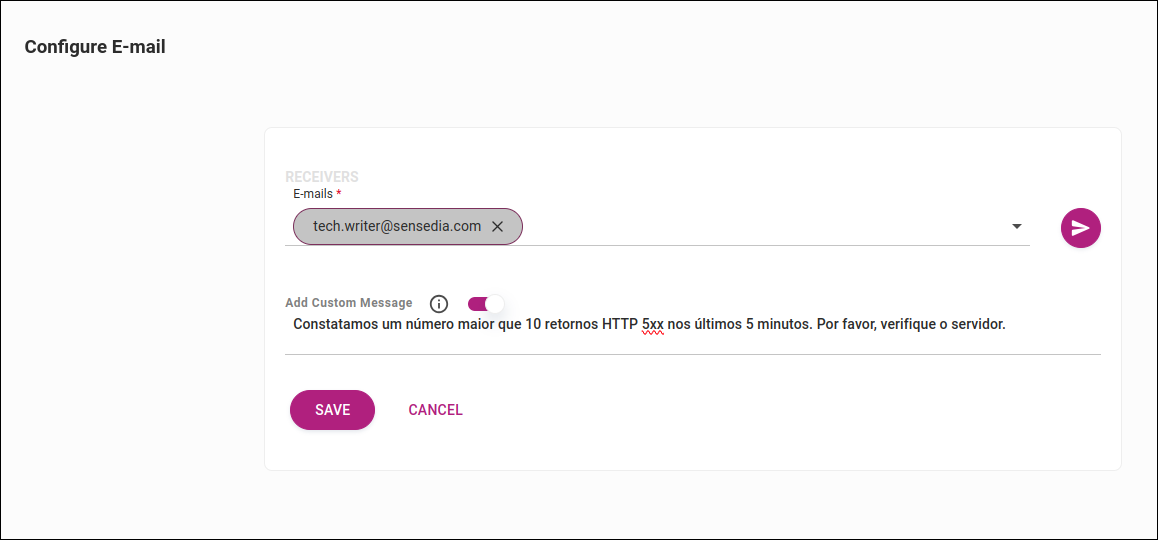
| El mensaje se puede escribir en formato de texto o en HTML. |
Al hacer clic en SAVE volverá al marco de acciones, y ahora la acción de E-mail contendrá iconos para ver los detalles ( ), editar (
 y eliminar (
 ).
Al hacer clic en , verá la información configurada:
).
Al hacer clic en , verá la información configurada:
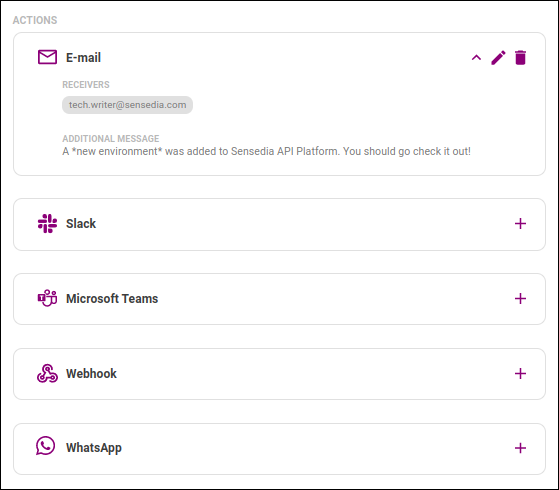
Ahora puede configurar otra acción o guardar la alerta, procediendo al paso REVIEW.
Cuando se configura esta acción, se envía una notificación a un canal de Slack cada vez que se dispara la alerta.
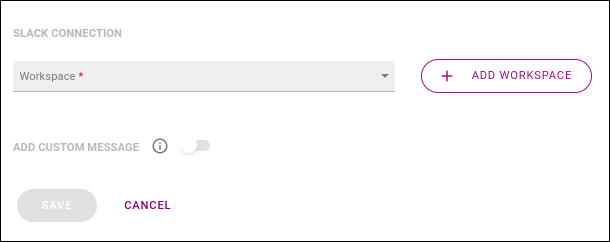
En primer lugar, seleccione el workspace de Slack que se utilizará. Si no ha incluido un workspace en la pantalla Integrations, puede hacerlo a través del botón + ADD WORKSPACE. Los pasos son los mismos (vea más sobre esto aquí). Después de elegir el workspace, se abrirá el campo Channel para elegir el canal, como en el ejemplo siguiente:
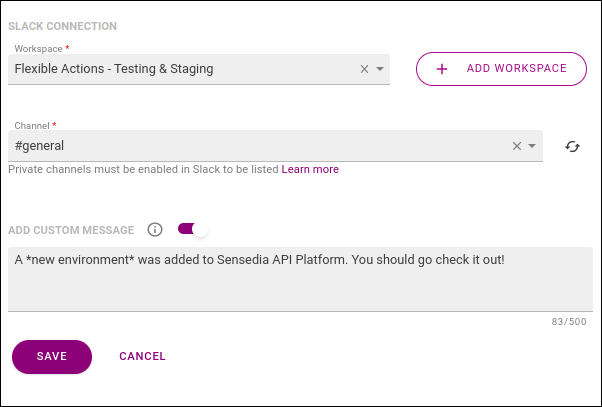
Por defecto, solo se mostrarán los canales públicos, pero también puede añadir un canal privado. vea sobre esta configuración aquí.
| Solo se puede seleccionar un canal por alerta. |
En la sección ADD CUSTOM MESSAGE puede añadir un mensaje personalizado adicional que se enviará con la notificación. Para esto, active el botón e incluya el mensaje en el campo de edición que se abrirá, como en la imagen de ejemplo anterior.
| El mensaje se puede escribir en formato de texto o utilizando el formato aceptado por Slack. Vea más sobre esto en la documentación de Slack. |
Al hacer clic en SAVE volverá al marco de acciones, y ahora la acción de Slack contendrá iconos para ver los detalles (), editar ( y eliminar ().
Al hacer clic en , verá la información configurada:
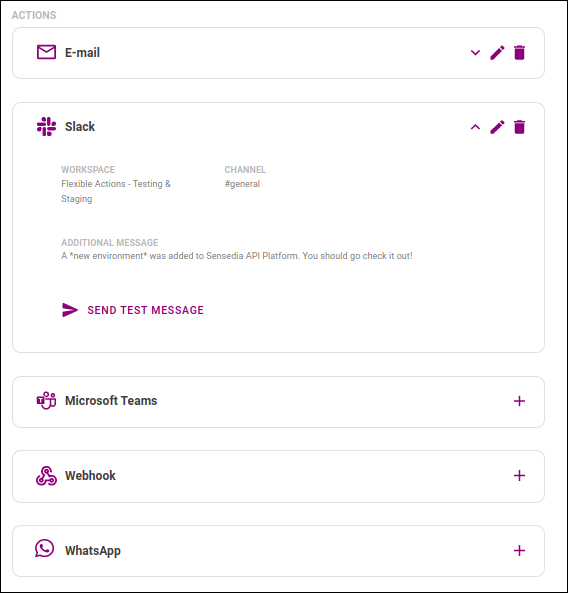
Si lo desea, puede enviar un mensaje de prueba al canal configurado haciendo clic en SEND TEST MESSAGE.
Ahora puede configurar otra acción o guardar la alerta, procediendo al paso REVIEW.
Cuando se configura una acción de Webhook, Flexible Actions envía una petición HTTP POST cada vez que se activa la alerta. Esto le permite activar una API específica desde el monitoreo de Flexible Actions. El payload de la petición incluirá los parámetros supervisados de la alerta y el mensaje adicional, si lo incluye.
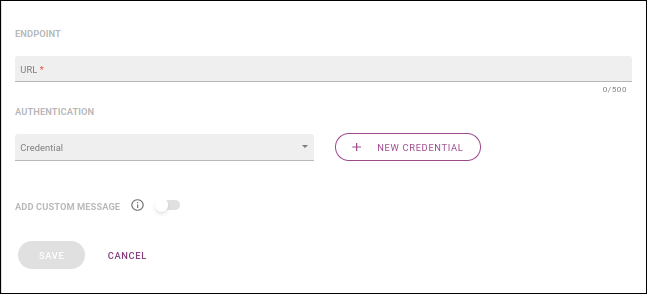
Estos son los campos necesarios para configurar un webhook:
ENDPOINT: incluya el endpoint al qué se enviará la peticion en el campo Url.
AUTHENTICATION: sección opcional para establecer credenciales que Flexible Actions debe incluir en la petición. Cada credencial se compone de un client ID acompañado o no de un client secret e identifica dónde se traficarán las informaciones en la petición (header o query param). Todas las credenciales registradas se muestran en la pantalla Integrations y puede seleccionar una credencial existente en el campo Credential. Si no ha registrado la credencial que desea utilizar en la pantalla Integrations, puede hacer clic en el botón + NEW CREDENTIAL para incluirla. Los pasos son los mismos (vea más sobre esto aquí).
En la sección ADD CUSTOM MESSAGE puede añadir un mensaje personalizado adicional que se incluirá en la petición. Para esto, active el botón e incluya el mensaje en el campo de edición que se abrirá, como en este ejemplo:
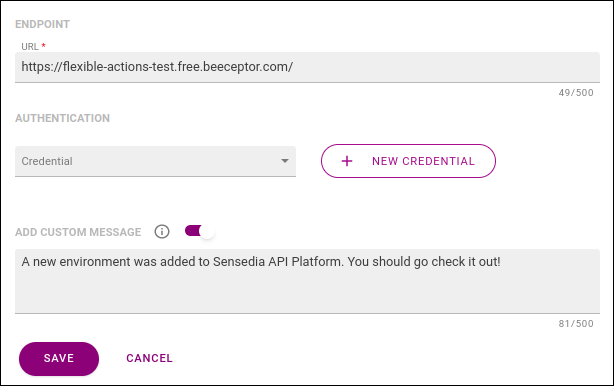
El mensaje se incluirá en el payload de la petición, identificado por "customMessage".
|
Al hacer clic en SAVE volverá al marco de acciones, y ahora la acción de Webhook contendrá iconos para ver los detalles (), editar ( y eliminar ().
Al hacer clic en , verá la información configurada:
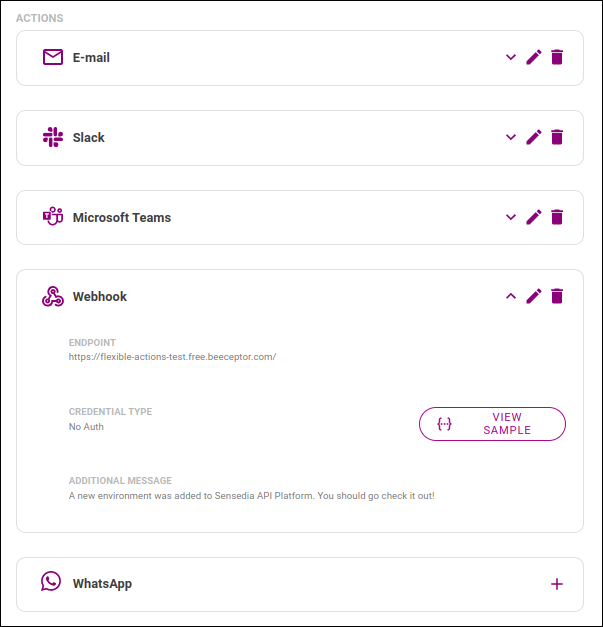
Si lo desea, puede ver el esquema JSON y una muestra del payload que se enviará haciendo clic en el botón {…} VIEW SAMPLE.
Ahora puede configurar otra acción o guardar la alerta, procediendo al paso REVIEW.
El paso REVIEW muestra los detalles configurados de su nueva alerta, como en el ejemplo siguiente:
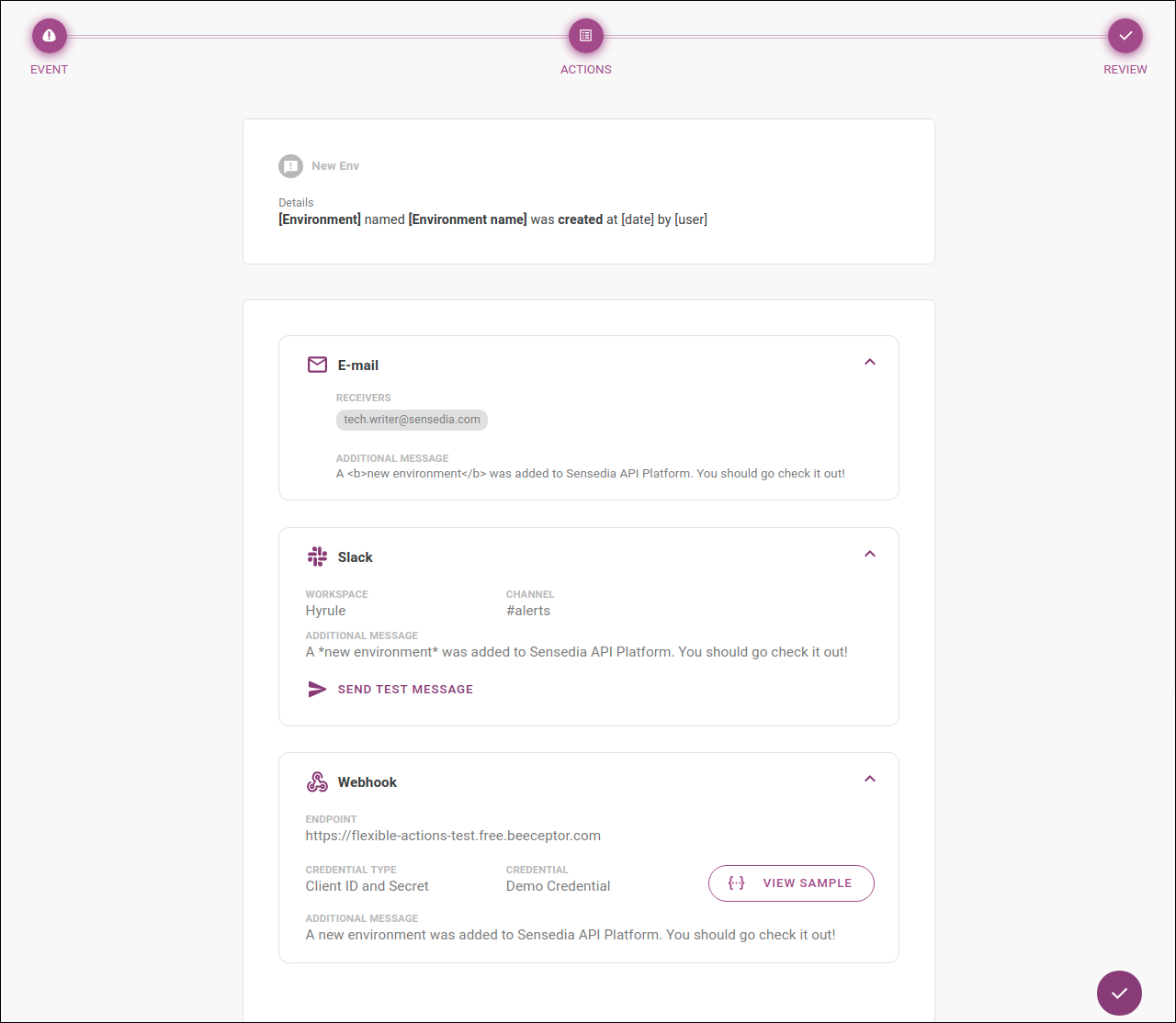
Las acciones registradas contendrán el icono para más informaciones.
Además, para Slack es posible enviar un mensaje de prueba haciendo clic en SEND TEST MESSAGE;
y para Webhook es posible ver el esquema JSON y una muestra del payload que se enviará haciendo clic en el botón {…} VIEW SAMPLE.
Share your suggestions with us!
Click here and then [+ Submit idea]