Thanks for your feedback!
EDIT
La pantalla Integrations controla la configuración de acceso y autenticación necesaria para integrar Flexible Actions con servicios de terceros. Estos ajustes son requisitos para registrar acciones de tipo Webhook y/o Slack para sus alertas.
La pantalla consta de dos pestañas: WEBHOOK CREDENTIALS y SLACK, especificadas abajo.
La pestaña WEBHOOK CREDENTIALS () muestra las credenciales de autenticación utilizadas por Flexible Actions para enviar peticiones HTTP a endpoints registrados. Estas peticiones son una de las opciones para enviar notificaciones cuando se activa una alerta y se configuran en el paso ACTIONS de creación de una alerta (en Platform Events y Runtime Alerts), dentro de la opción Webhook.
Las credenciales pueden consistir en client ID o client ID + secret. Su configuración también incluye la ubicación donde se viajará la información en la petición (que puede estar en el header o query param).
La pestaña muestra todas las credenciales existentes en Flexible Actions, ordenadas según la fecha de la última modificación:
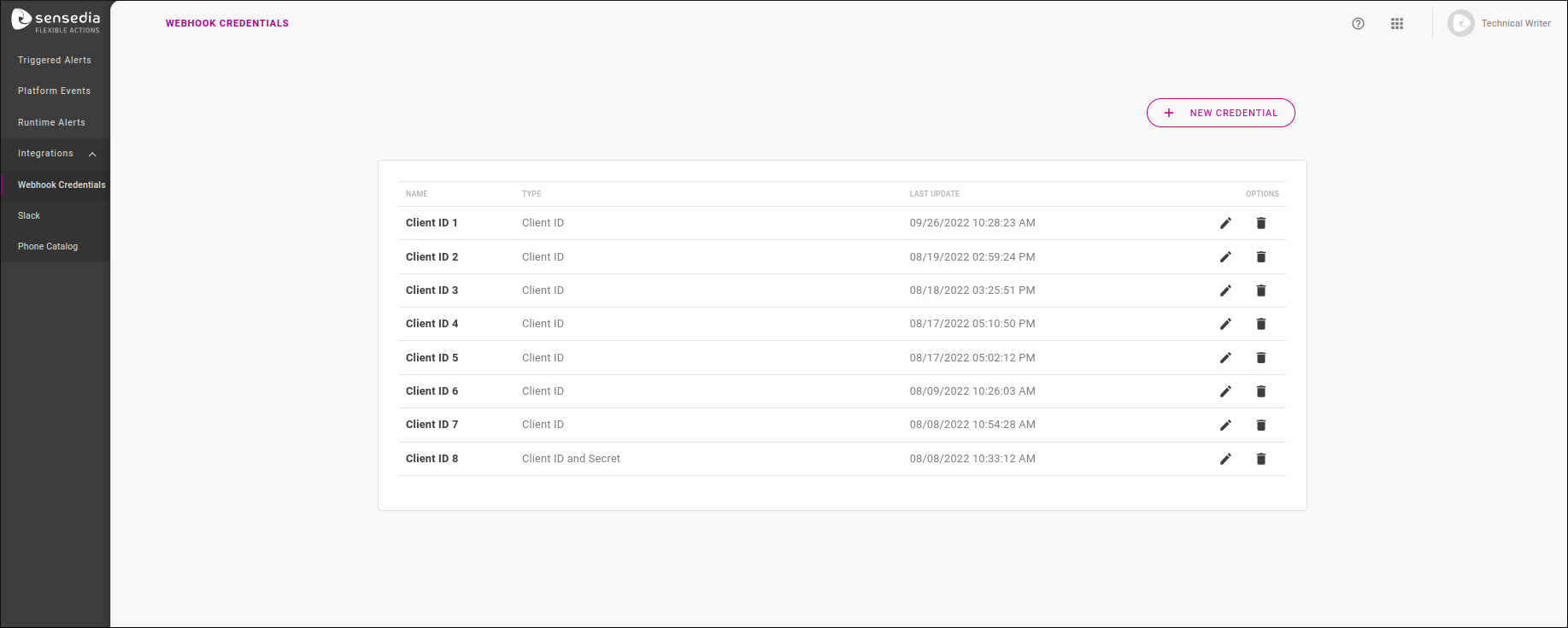
La tabla de listado muestra el nombre que identifica la credencial, su tipo (si Client ID o Client ID and Secret) y la fecha de última modificación en su configuración.
Además, la columna OPTIONS tiene dos iconos de acción:
 para editar una credencial;
 para eliminarla.
| Puede eliminar una credencial incluso si se está utilizando en la configuración de Webhook de una alerta. En este caso, cuando consulta la pantalla de resumen de la alerta, su webhook se mostrará como de ninguna autenticación («No Auth»). |
Para crear una nueva credencial, haga clic en el botón + NEW CREDENTIAL en la esquina superior derecha de la pantalla.
Introduzca un nombre para la credencial y elija su tipo: Client ID o Client ID and Secret.
Esto abrirá los otros campos de configuración, que dependen del tipo.
| El nombre de la credencial no tiene que ser único, pero si tiene varias credenciales con el mismo nombre, es difícil seleccionar la que desee al configurar un webhook en una alerta. |
Si su credencial es del tipo Client ID, rellene:
Field Name: nombre del campo que estará en la petición (componiendo el par nombre/valor);
Location: ubicación de la información en la petición, que puede ser Header o Query Param;
Value: valor del client ID, componiendo el par nombre/valor.
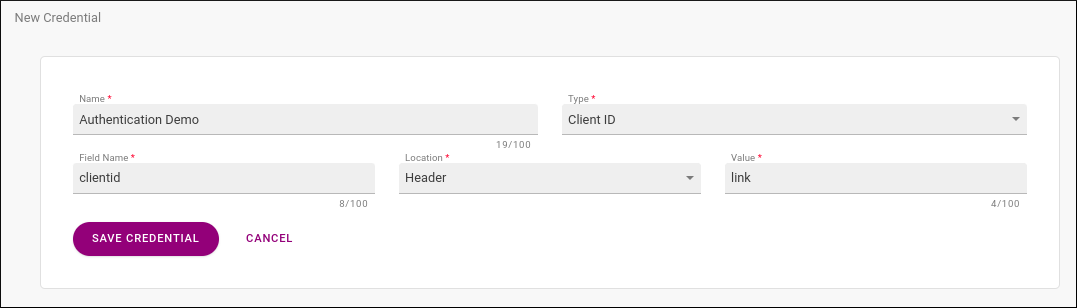
Cuando solo se utiliza el client ID, se muestra sin codificación en la petición.
Tomando el ejemplo de la imagen anterior, donde se registró el client ID para ser incluido en headers, el header contendrá: clientid: link.
Si se incluyera el mismo ID de cliente como query param, tendríamos una petición POST /?clientid=link.
Después de guardar la credencial, se puede utilizar para configurar un webhook en Platform Events y Runtime Alerts.
Si su credencial es del tipo Client ID and Secret, rellene:
Field Name: nombre del campo que estará en la petición (componiendo el par nombre/valor);
Location: ubicación de la información en la petición, que puede ser Header o Query Param;
Client ID: valor de ID de cliente, componiendo el par nombre/valor.
Secret: valor que se agregará al client ID.
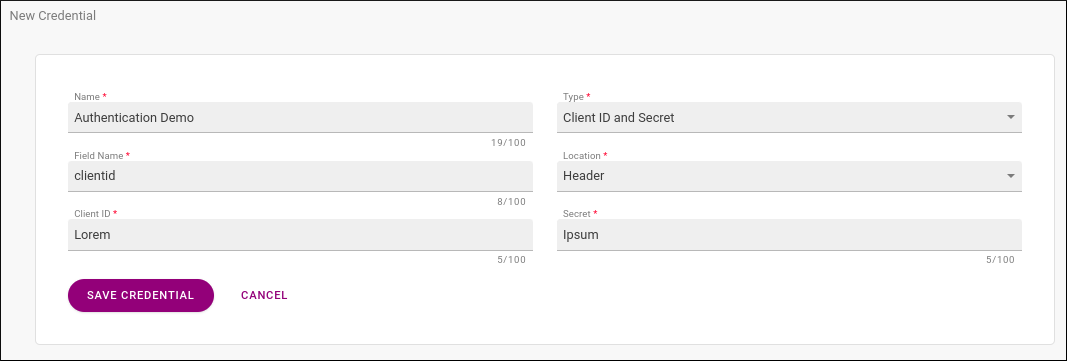
Cuando el client ID se utiliza con secret, el valor incluido en la petición se compone tanto del client ID como del secret, codificados en Base64.
Tomando el ejemplo de la imagen anterior, donde se registró el valor de client ID + secret para ser incluido en headers, el header contendrá: clientid: bGlua2Vwb25h.
Si se incluyera el mismo client ID como query param, tendríamos una petición POST /?clientid=bGlua2Vwb25h.
Después de guardar la credencial, se puede utilizar para configurar un webhook en Platform Events y Runtime Alerts.
Para editar una credencial, haga clic en en la columna OPTIONS de la lista de credenciales existentes, lo que dará lugar a una pantalla igual a la de creación de credenciales.
Puede editar cualquier campo de una credencial, excepto el tipo (client ID o Client ID and Secret). En este caso, debe eliminar la credencial y crear una nueva.
La pestaña SLACK () lista los workspaces de Slack integrados con Flexible Actions y permite agregar nuevos workspaces. A través de esta integración, Flexible Actions encuentra los canales de Slack que recibirán notificaciones cuando se active una alerta.
El usuario puede elegir enviar notificaciones a Slack en el paso ACTIONS al crear o editar una alerta (tanto en Platform Events como en Runtime Alerts). También es durante la creación/edición de la alerta que se seleccionan los canales.
| Consulte la documentación de Slack para obtener información sobre cómo crear y administrar workspaces. |
La pestaña lista todos los workspaces integrados, ordenados por fecha de última actualización:
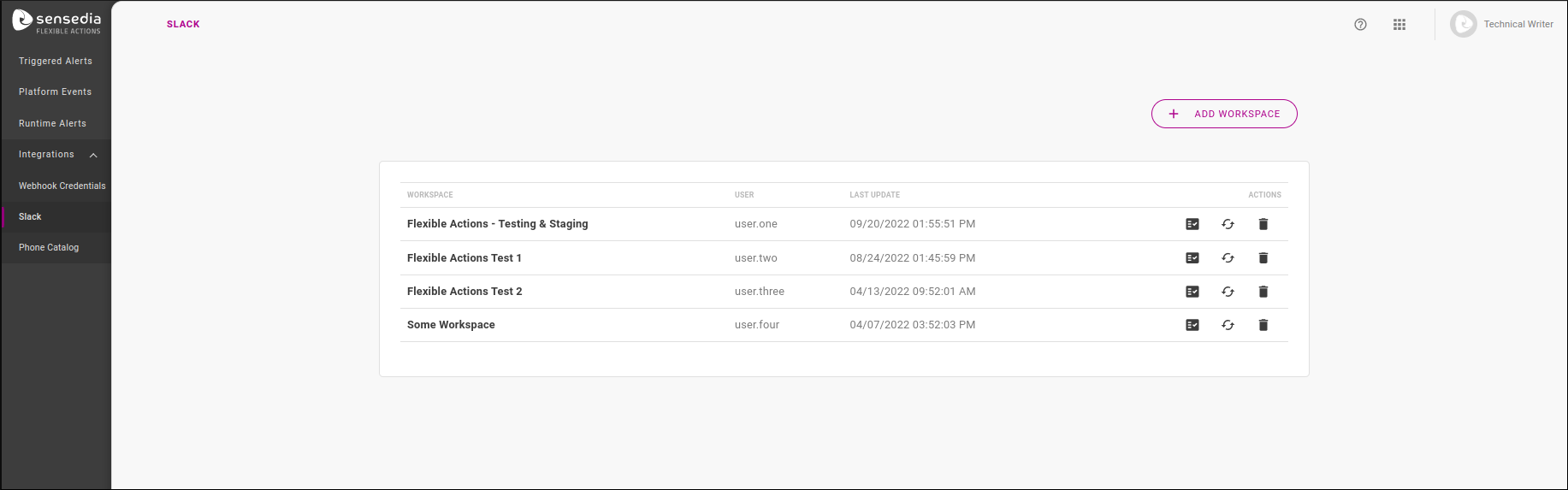
La tabla muestra el nombre del workflow, el usuario que lo agregó y la fecha de la última actualización. Además, la columna OPTIONS contiene tres iconos:
 — para probar la conexión al workspace.
Aparecerá un mensaje en la esquina superior derecha, que le permitirá al usuario saber si la prueba fue exitosa.
— para probar la conexión al workspace.
Aparecerá un mensaje en la esquina superior derecha, que le permitirá al usuario saber si la prueba fue exitosa.
 — para volver a conectarse al workspace en caso de que haya algún problema de integración, sin necesidad de eliminar el workspace y volver a registrarlo.
— para eliminar el workspace (ver más sobre esto abajo).
Para incluir un nuevo workspace, haga clic en el botón + ADD WORKSPACE en la esquina superior derecha de la pantalla. Esto abrirá una ventana modal para otorgar permiso de acceso:
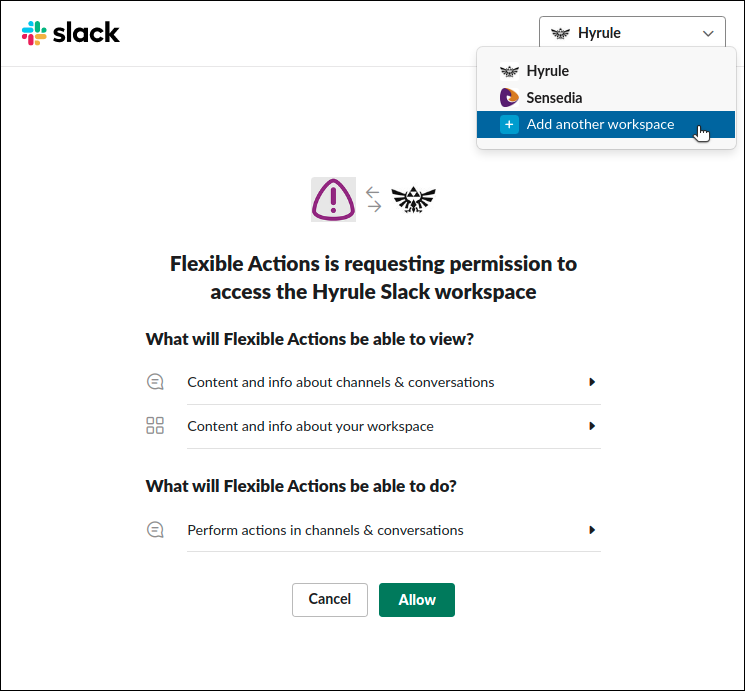
Los workspaces cargados se mostrarán en el campo de selección, en la esquina superior derecha de la ventana. Puede cargar otro workspace haciendo clic en la opción Add another workspace. Después de permitir el acceso al workspace, aparecerá en la lista de workspaces integrados.
Ahora, es posible elegir este workspace para el envío de notificaciones, que se realiza en el proceso de creación/edición de una alerta (cuando también se selecciona los canales a los que se deben enviar las notificaciones).
Para eliminar la integración a un workspace, haga clic en el icono  , en la columna OPTIONS de la lista de workspaces.
Puede eliminar un workspace que está siendo utilizado por una alerta. Cuando esto sucede, la opción Slack todavía se muestra como una acción para la alerta pero su configuración estará vacía (es decir, ningún canal es seleccionado para enviar notificaciones).
Puede eligir qué canales de Slack recibirán notificaciones cuando se crea o edita una alerta. Después de seleccionar el workspace, sus canales se cargan y se muestran.
De forma predeterminada, solo se cargan los canales públicos, pero también puede habilitar las notificaciones a los canales privados. Esto se hace en Slack:
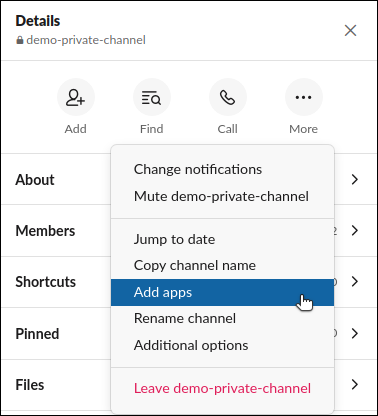
Va al canal privado y haga clic en el icono  , que abre la ventana de detalles del canal.
Haga clic en … More y luego en Add apps:
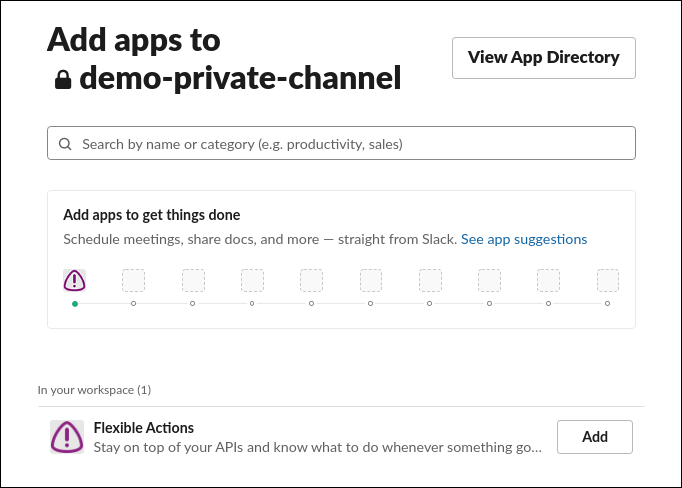
Busque Flexible Actions en la lista de aplicaciones integradas en su workspace y haga clic en Add:
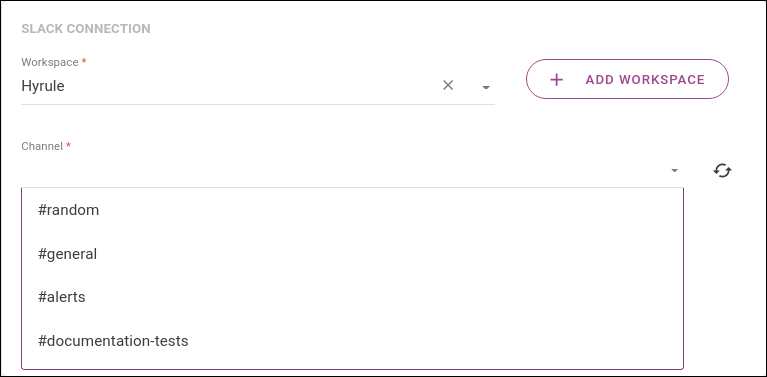
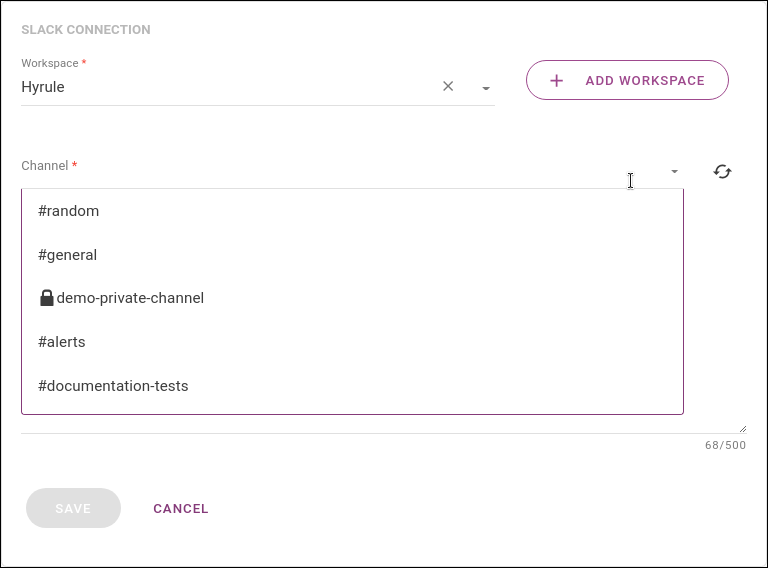
En la creación o edición de una alerta, al configurar la acción Slack, actualice la lista de canales haciendo clic en , junto al campo Channel:
¡Ahí está!
Ahora el canal privado se exhibe en la lista de canales y se puede seleccionar:
Share your suggestions with us!
Click here and then [+ Submit idea]