Thanks for your feedback!
EDIT
La funcionalidad Data Archive le permite recuperar datos históricos que superaron el período de retención del modelo near realtime contratado — es decir, datos recientes mantenidos para acceso rápido (hot data) — lo cual puede ser importante para auditorías y para la resolución de problemas.
|
La funcionalidad Data Archive se activa conforme al plan de su contrato.
|
Tenga en cuenta los siguientes límites de uso:
Límite de Solicitudes: Solo se permite 1 solicitud de recuperación de datos por vez para todo el entorno. Usted debe esperar a que finalice la solicitud vigente antes de iniciar una nueva.
Límite Mensual: Se permiten hasta 5 solicitudes por mes que resulten en una descarga exitosa para su entorno.
Período de Búsqueda: El intervalo de tiempo para cada búsqueda es, como máximo, de 12 horas.
Almacenamiento: El volumen almacenado respeta el límite contratado. Al alcanzar este límite, los datos más antiguos se eliminan automáticamente (siempre el o los días más antiguos) para liberar espacio para nuevos datos.
Para activar la funcionalidad Data Archive, póngase en contacto con nosotros para verificar las condiciones de activación en su plan o abra un ticket siguiendo el procedimiento a continuación.
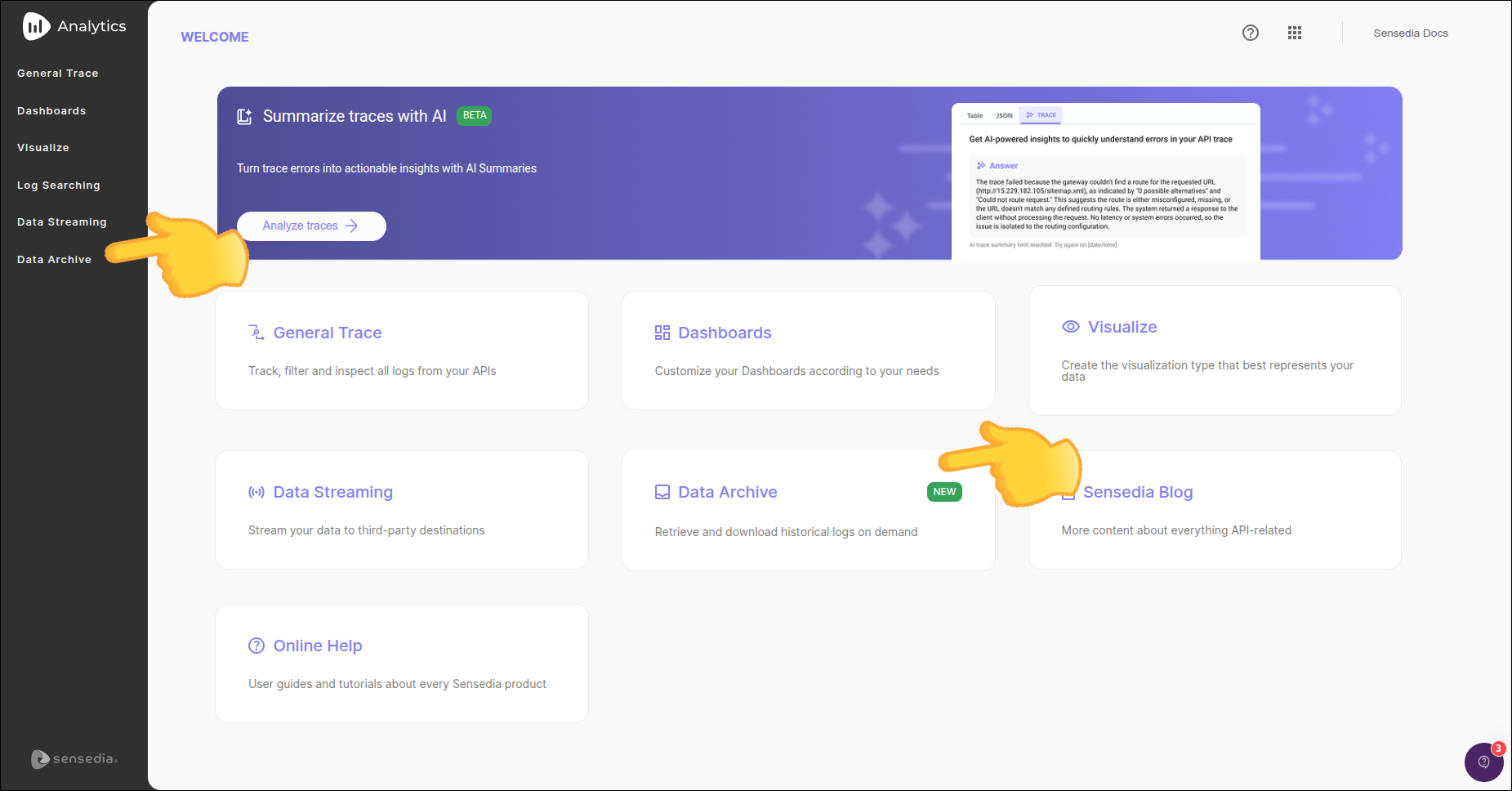
Acceda a Data Archive desde la pantalla principal de Analytics o desde el menú lateral izquierdo.
Haga clic en el botón Request this feature.
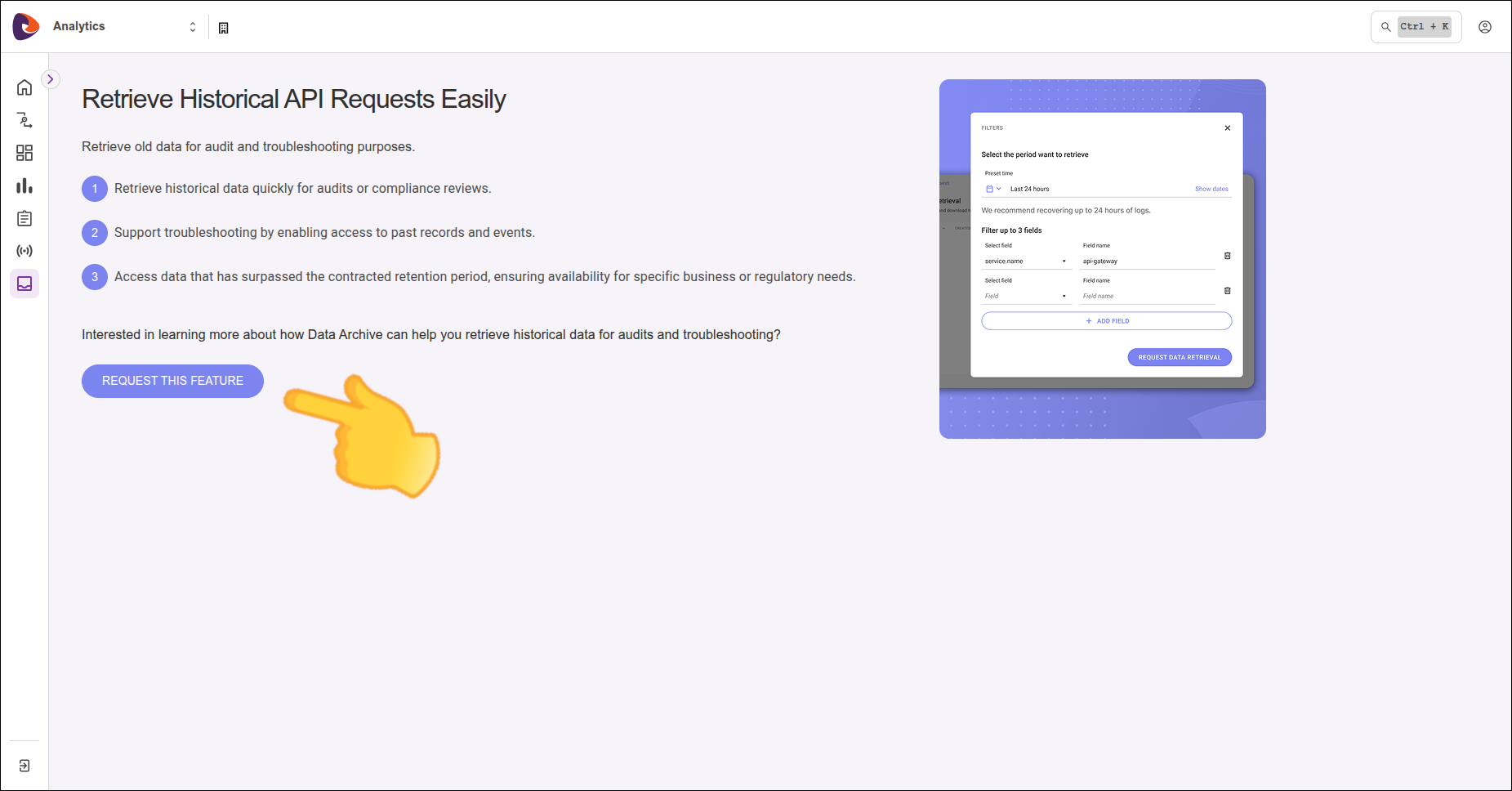
Se le redirigirá para abrir un ticket para la activación de la funcionalidad.
Puede solicitar la recuperación de datos históricos a través de la interfaz de Analytics. La recuperación de datos es un proceso asíncrono con un tiempo de respuesta de hasta 48 horas.
Para solicitar la recuperación de datos:
Acceda a Data Archive desde la pantalla principal de Analytics o desde el menú lateral izquierdo.
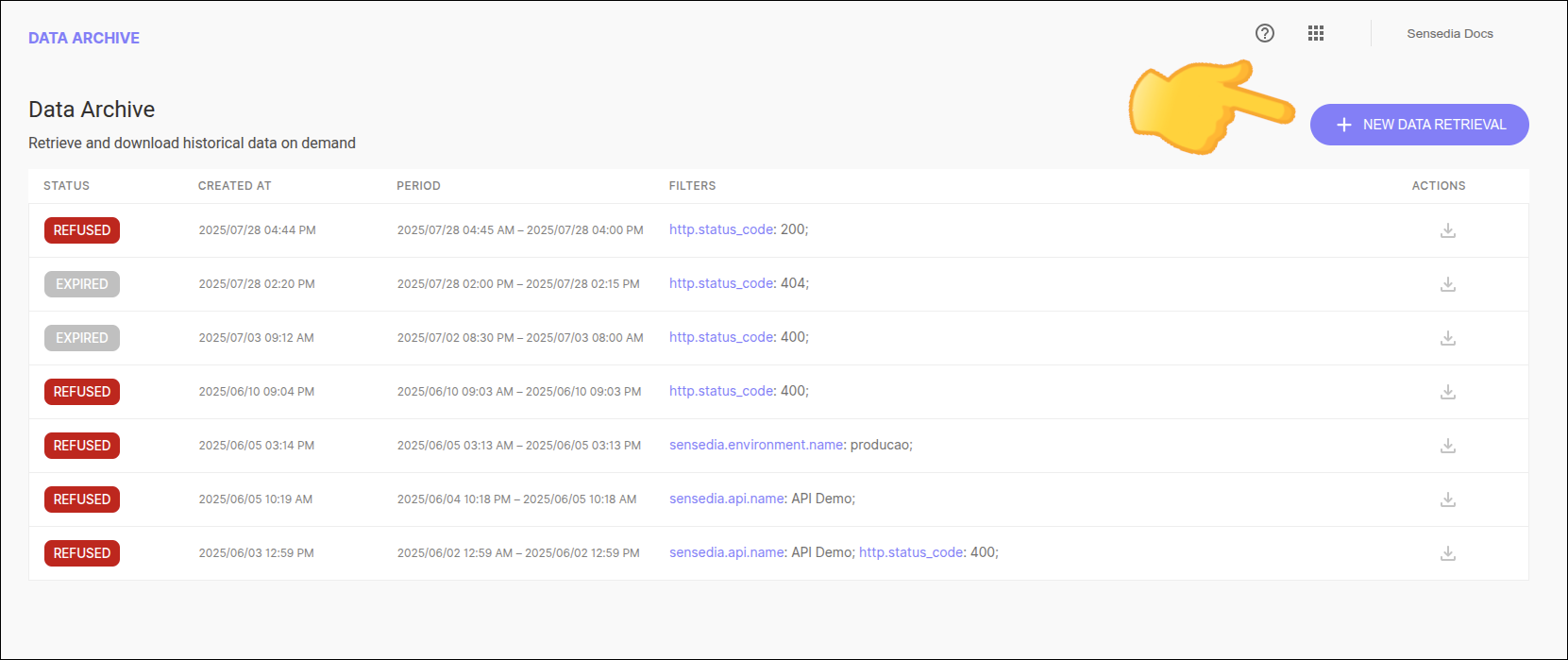
Haga clic en el botón + NEW DATA RETRIEVAL.
En el modal de solicitud, defina el Período de la Búsqueda.
| El período no debe superar las 12 horas. |
Opcionalmente, agregue hasta 3 filtros para restringir su búsqueda. Los filtros se basan en los campos de su índice de llamadas (calls) de General Trace (excepto los campos con terminación .keyword).
Haga clic en el botón Request Data Retrieval.

|
Si ya hay una recuperación en curso para su entorno, el botón para crear una nueva solicitud (+ NEW DATA RETRIEVAL) se bloqueará. |
Después de que se procesa la solicitud, el archivo de datos generado se pone a disposición para su descarga.
Quién puede descargar: Solamente el usuario que hizo la solicitud puede realizar la descarga del archivo generado.
Expiración: La descarga del archivo generado se puede hacer en hasta 2 días. Después de este período, el archivo ya no estará accesible y será necesaria una nueva solicitud.
Para descargar el archivo generado:
Acceda a Data Archive desde la pantalla principal de Analytics o desde el menú lateral izquierdo.
En la lista de solicitudes, localice la solicitud concluida cuyo archivo desea descargar. Para poder descargar el archivo, el estado de la solicitud debe ser READY.
Haga clic en el ícono de descarga en la columna Actions correspondiente a la solicitud.
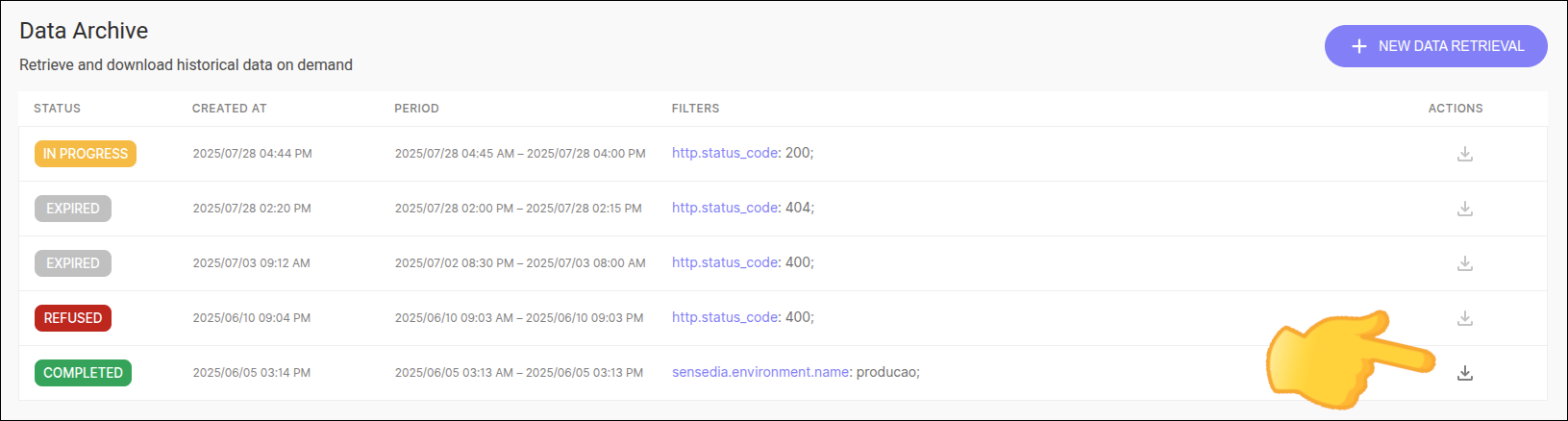
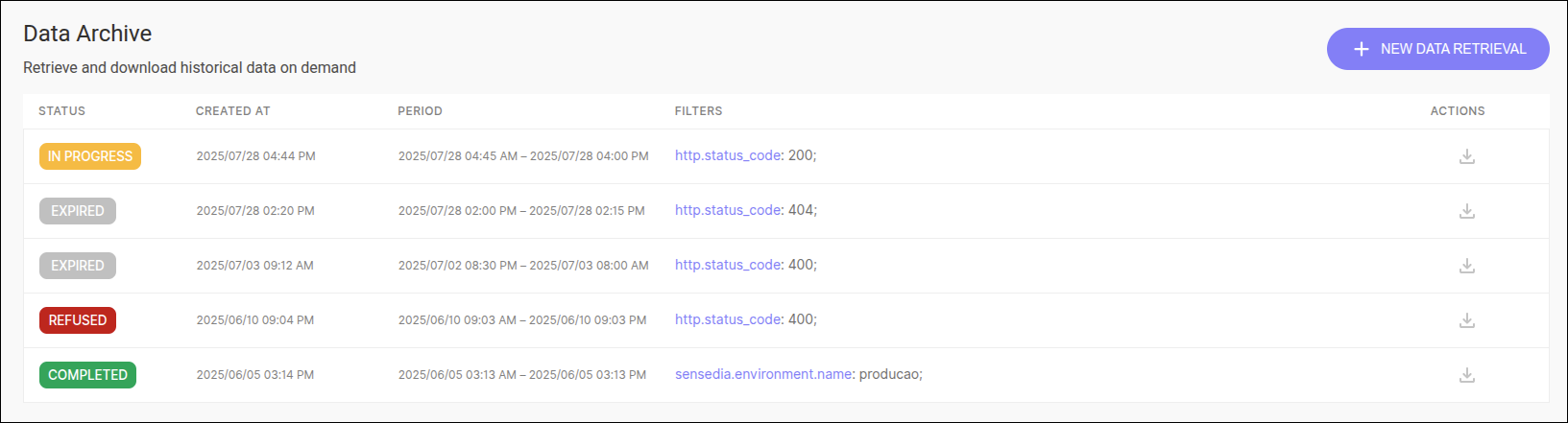
Estados de las Solicitudes:
REFUSED: La solicitud fue rechazada.
IN PROGRESS: Estado inicial de toda solicitud. Indica que está en curso y que el archivo aún no se ha generado.
COMPLETED: La solicitud ha sido concluida y el archivo está disponible para descargar.
EXPIRED: El período para descargar el archivo ha expirado.
El archivo generado después de la recuperación es un archivo comprimido que contiene los registros de llamadas a la API en formato JSON.
Vea un ejemplo simplificado de la estructura de datos contenida en el archivo:
{
"apiName": "Test API",
"resourceId": 280767,
"completeUrl": "GET https://api-sample.sensedia-eng.com/sample/test
",
"appDeveloper": "test",
"apiComponentType": "OPERATION",
"billing": true,
"trace": "[{"timeMillis":20,"message":"Choosing route between 316 possible alternatives", ... }]",
"environmentName": "Staging",
"operationName": "Test API GET /sample",
"resultStatus": 200,
"requestHeaders": "host: randomapi.sensedia.com\nuser-agent: Mozilla/5.0 ...",
"responseHeaders": "date: Mon, 13 May 2024 13:58:54 GMT\ncontent-type: application/json",
"billingData": {
"accessTokenBalance": "4",
"appBalance": "2",
"accessTokenBillingQuota": "3",
"appBillingQuota": "1",
"billingValue": "123"
},
"receivedOnDate": "2024/05/13 13:58:53 +0000"
}|
El ejemplo anterior ha sido reducido para facilitar la lectura. |
Share your suggestions with us!
Click here and then [+ Submit idea]